


Nakładka do gry symulująca działanie prawdziwych radiostacji w samolotach. Używana jest do komunikacji głosowej na serwerach DCS.
Korzystanie z radia zwiększa realizm oraz interakcję między pilotami. SRS używane jest podczas misji, treningów oraz podczas luźnego latania na serwerach online.
Link do strony oprogramowania – kliknij na obrazek poniżej.

UWAGA – instalator znajduje się w archiwum. Po wypakowaniu i instalacji przenosimy ikonę na pulpit i z niej uruchamiamy aplikację.
Katalog programu SRS:
"C:\Program Files\DCS-SimpleRadio-Standalone\Client"
Uruchamiamy ikonę: SR-ClientRadio
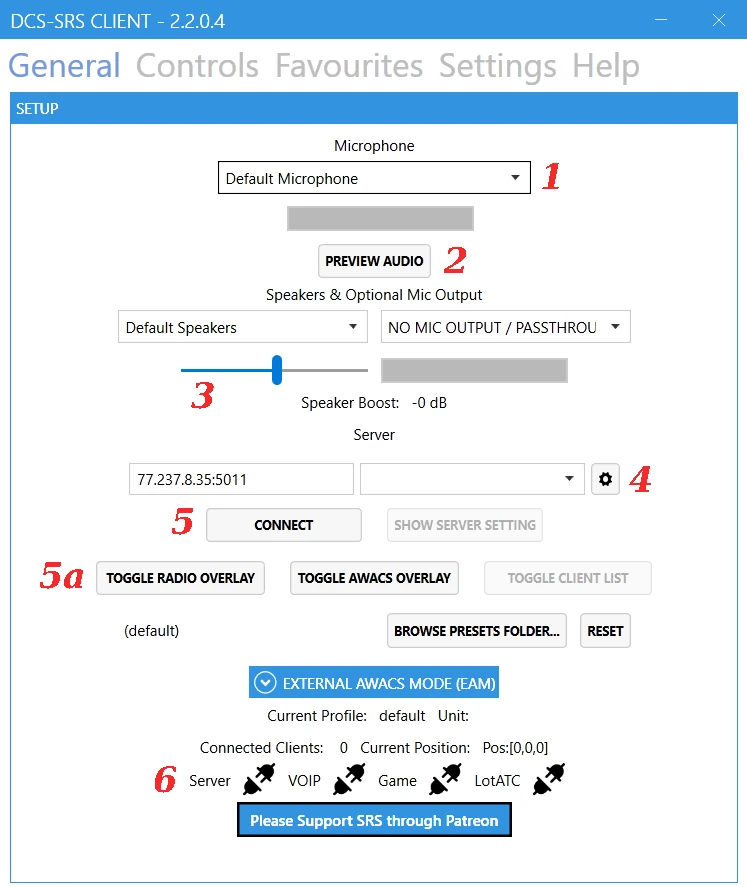
1. Mikrofon – wybieramy używany mikrofon (nie zaleca się pozostawiania ustawienia domyślnego).
2. Test mikrofonu.
3. Regulacja głośności – najlepiej sprawdzić po wejściu na serwer.
4. Zębatka ręcznego wyboru serwera – używana w przypadku zapisania serwera w zakładce „Favourites”.
5. Przycisk łączenia i rozłączania z serwerem.
6. Status połączenia z serwerem.
Przyciski oznaczone jako 5a służą do włączenia nakładki umożliwiającej korzystanie z radia dla modeli FC3 oraz w trybie połączenia AWACS.
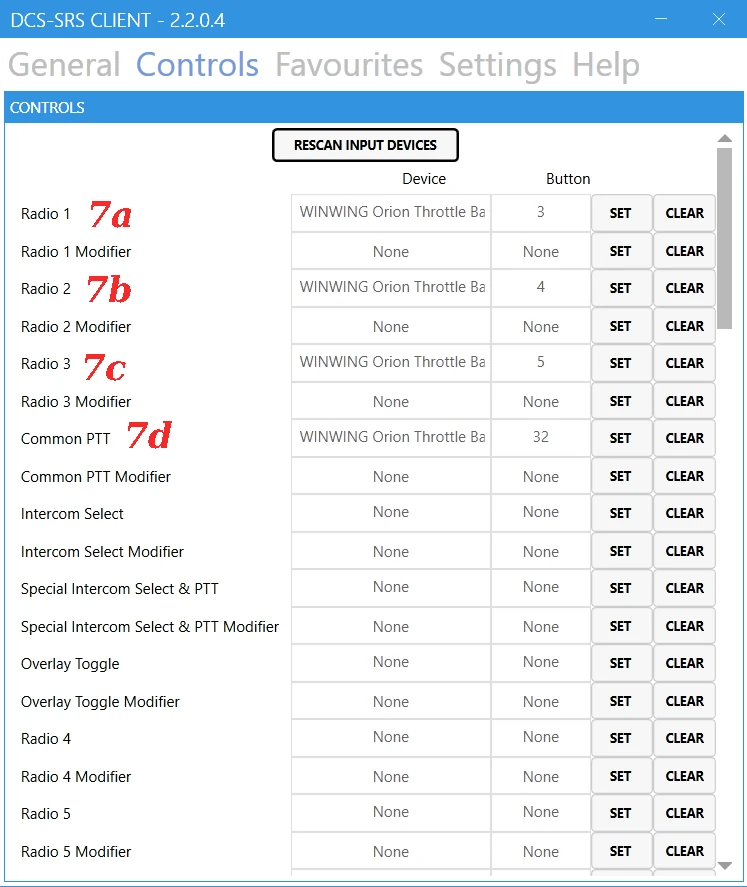
Controls – zakładka służąca do ustawiania przycisków nadawania oraz przełączania radia.
W zależności od typu samolotu i preferencji użytkownika stosuje się dwa podstawowe tryby używania radia:
Jeden przycisk dla każdego radia – przełączanie oraz nadawanie odbywa się jednym przełącznikiem (przypisanie jak na rysunku).
Jeden przycisk do nadawania (opcja PTT), a dwa inne przyciski do sekwencyjnego przełączania radia (można również użyć jednego)
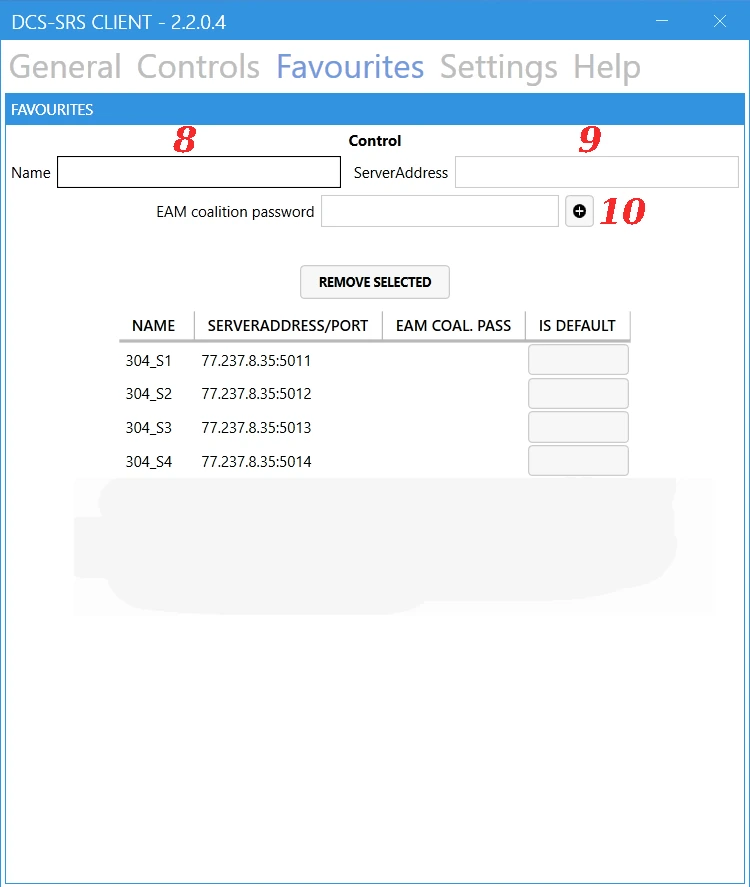
Favourites – zakładka służąca do zapisywania adresów serwerów:
8. Nazwa serwera – dowolna.
9. Adres serwera – ciąg liczb podawany przez administratorów serwerów, składający się z IP oraz portu.
Przykład: Serwer 1 – adres: 77.237.8.35:5011
10. Ikona dodawania do listy – opcjonalnie dla połączenia w trybie AWACS EAM; hasło dostępu używane przy korzystaniu z aplikacji Lot-ATC.
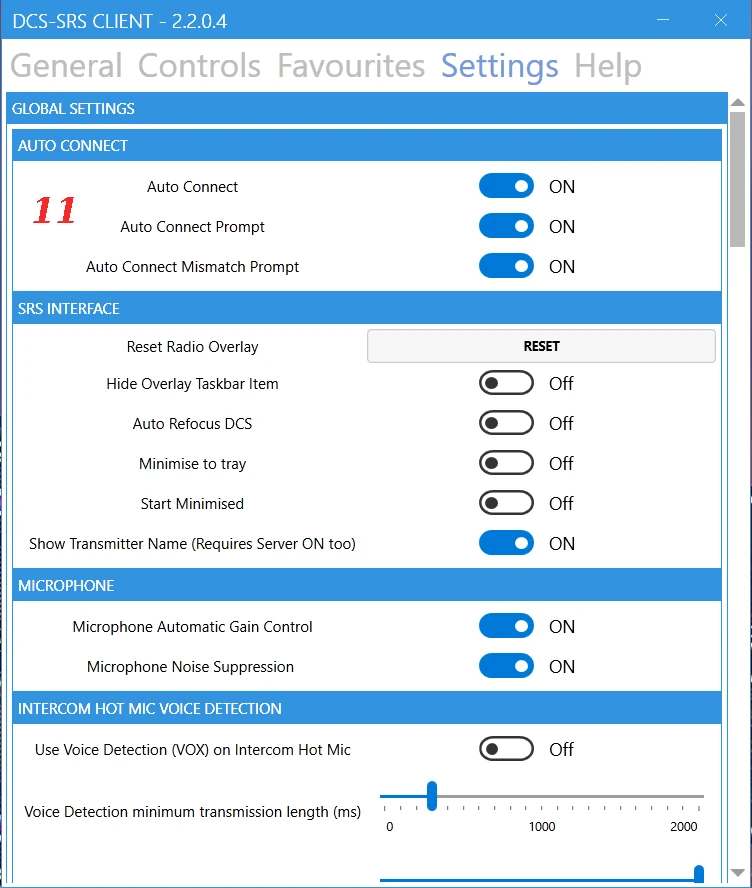
Settings – ogólne ustawienia aplikacji. Zaznaczamy opcje jak na rysunkach poniżej.
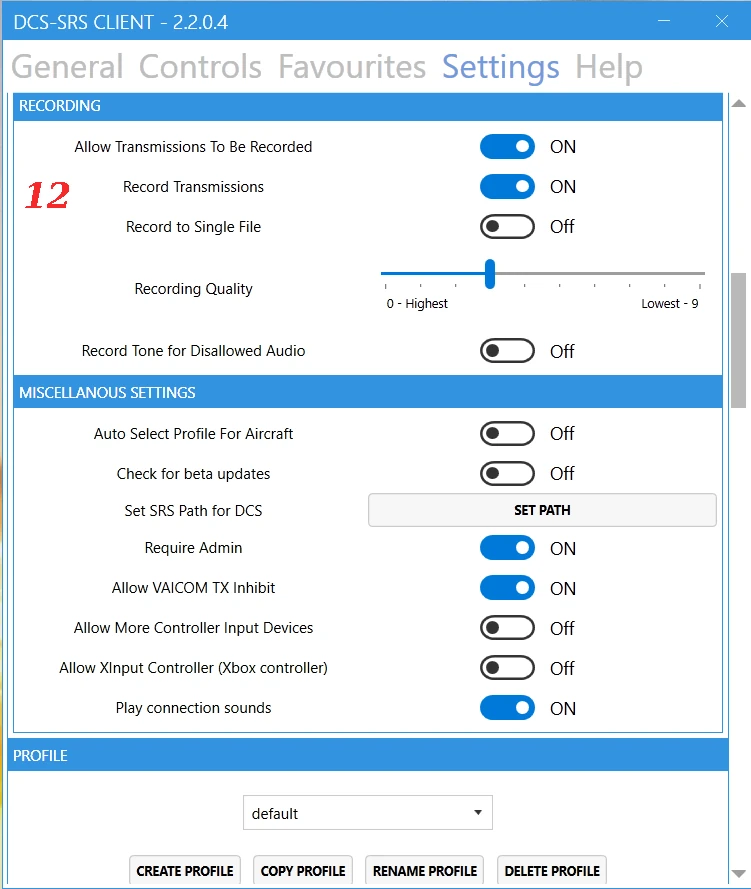
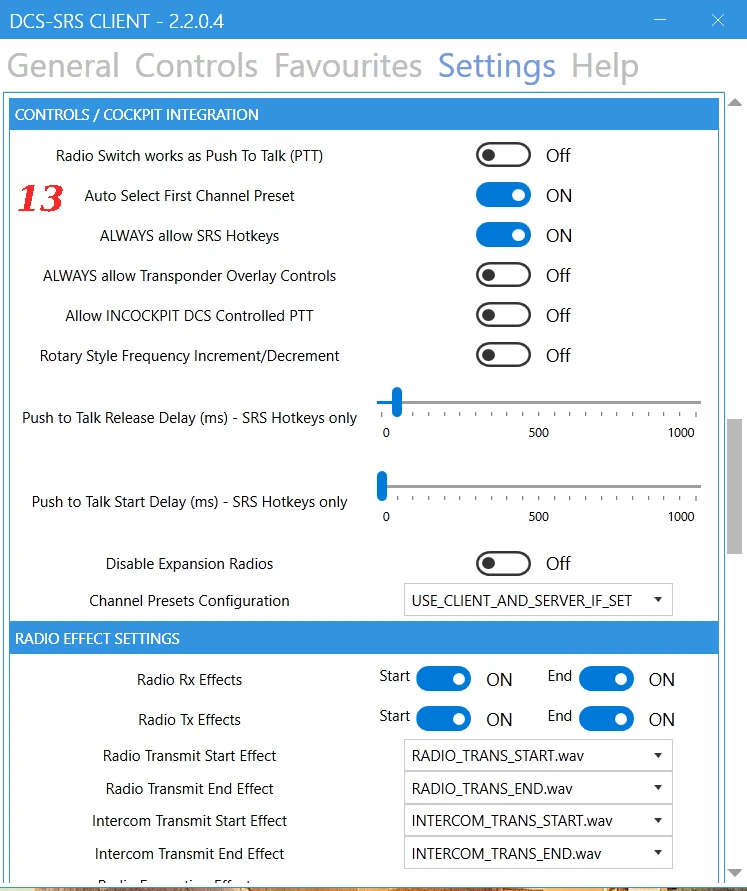
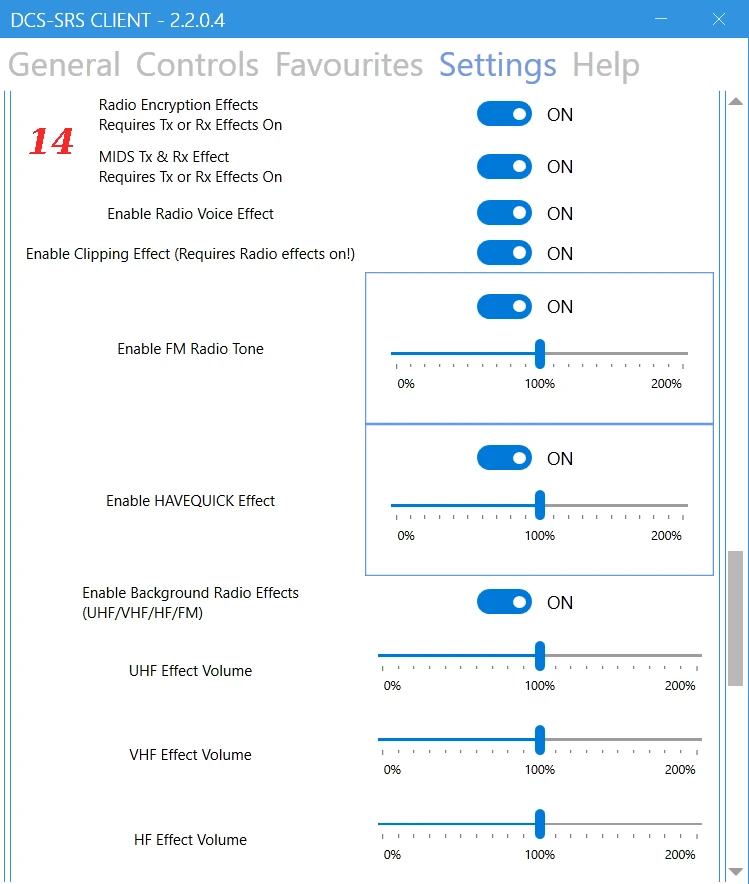
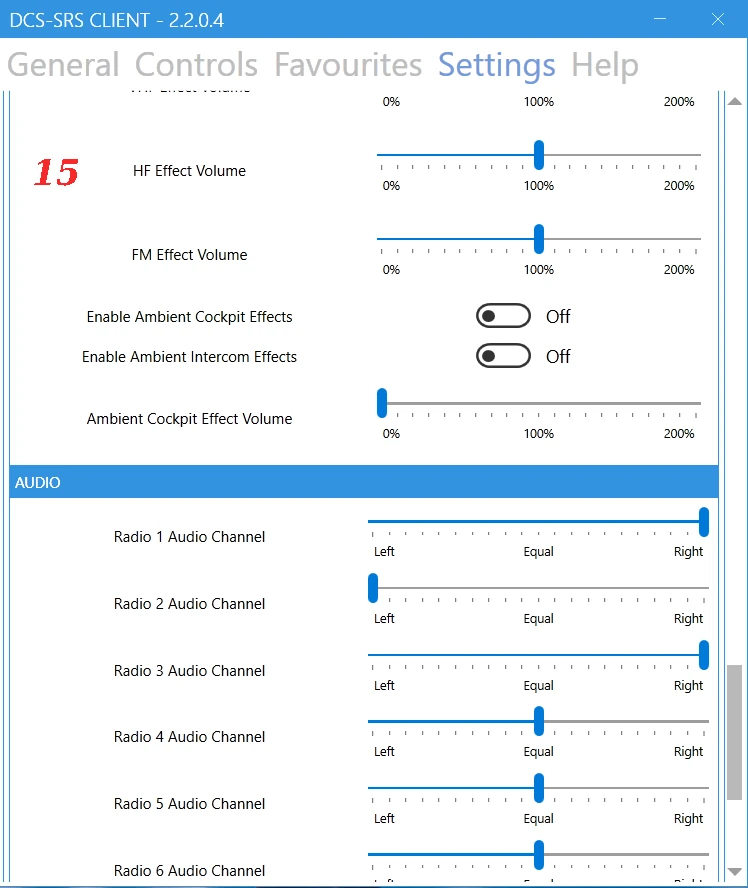
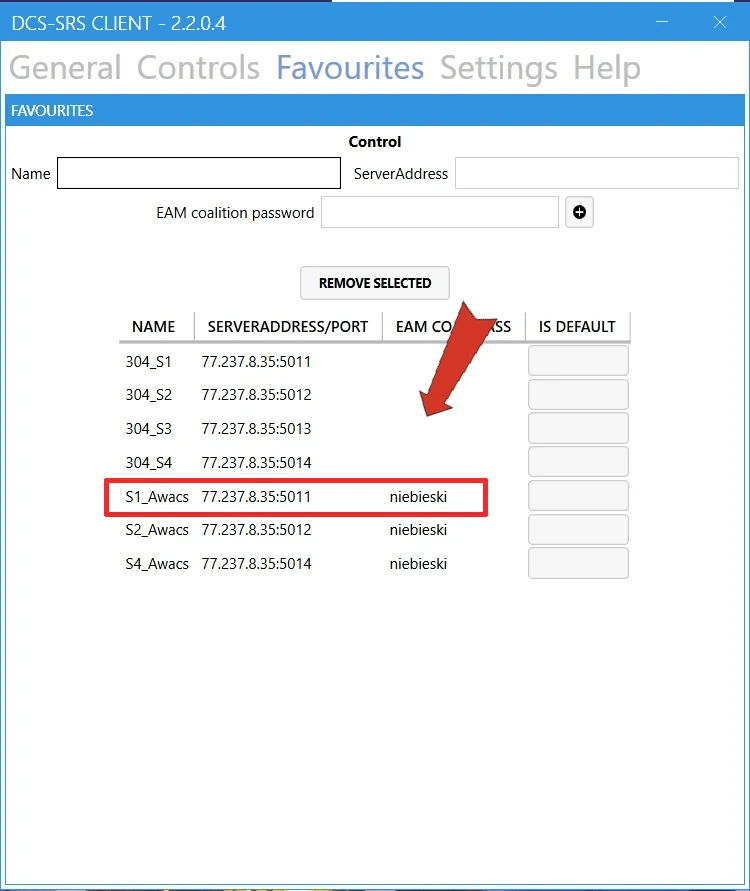
Możemy korzystać z SRS również bez logowania do gry, w trybie AWACS.
Dodajemy nową zakładkę z tymi samymi parametrami jak dla zwykłych serwerów oraz wpisujemy hasło.
Na serwerach 304-VFW obowiązuje hasło "niebieski" dla koalicji BLUE.
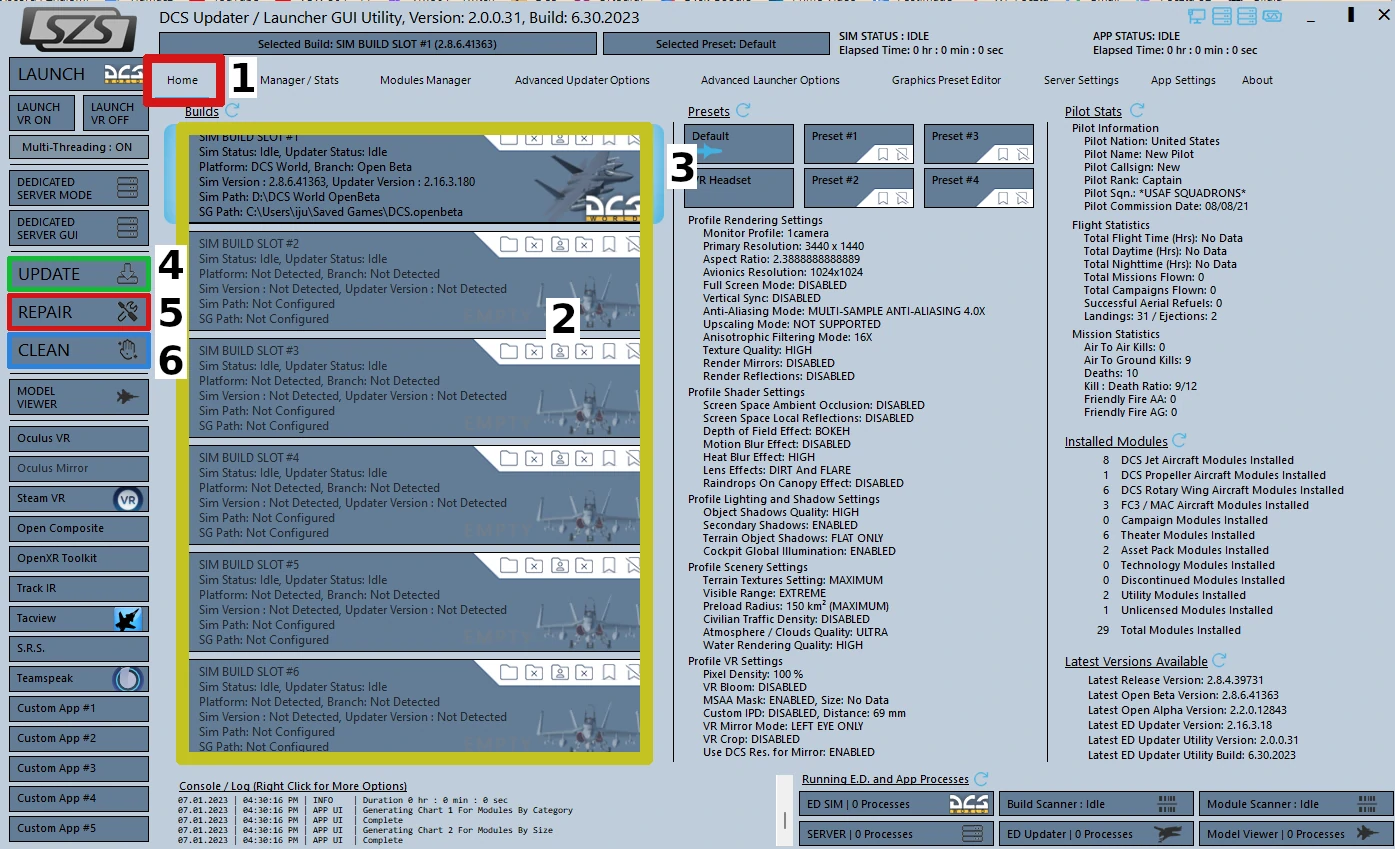
1. Zakładka HOME – podpięcie naszego DCS
2. Sloty dostepne dla różnych wersji DCS
3. Na niebiesko aktywny slot
4. Przycisk UPADTE - sprawdza i ewentualnie aktywuję aktualizację.
5. Przycisk REPAIR - używamy jeżeli nam coś złego sie dzieje z DCS.
6. Przycisk CLEAR - usówanie wprowadzonych przez nas zmian w plikach gry.
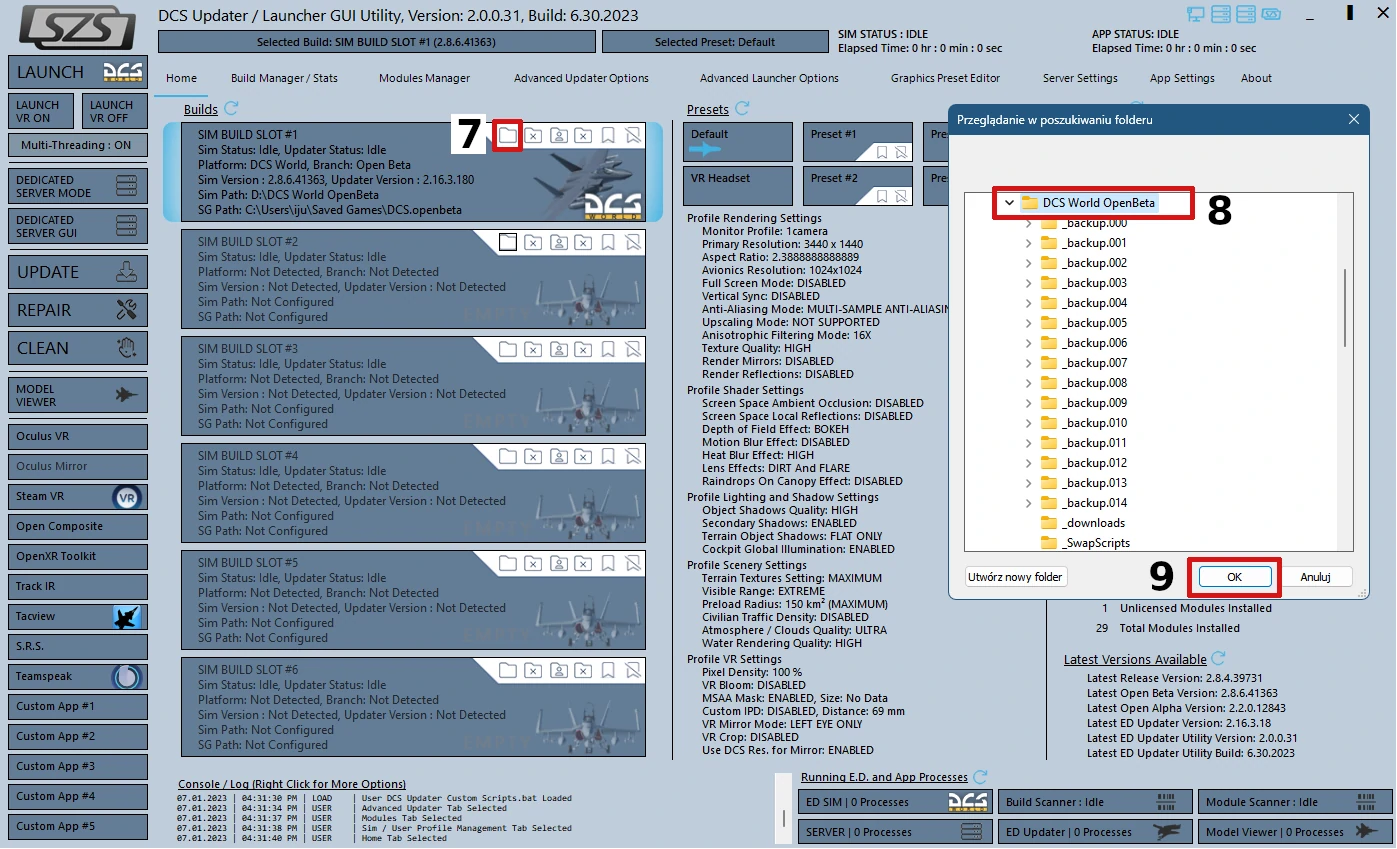
7. Ikonka folderu z grą.
8. Zaznaczamy folder z grą (miejsce instalacji DCS).
9. Potwierdzamy wybór folderu.
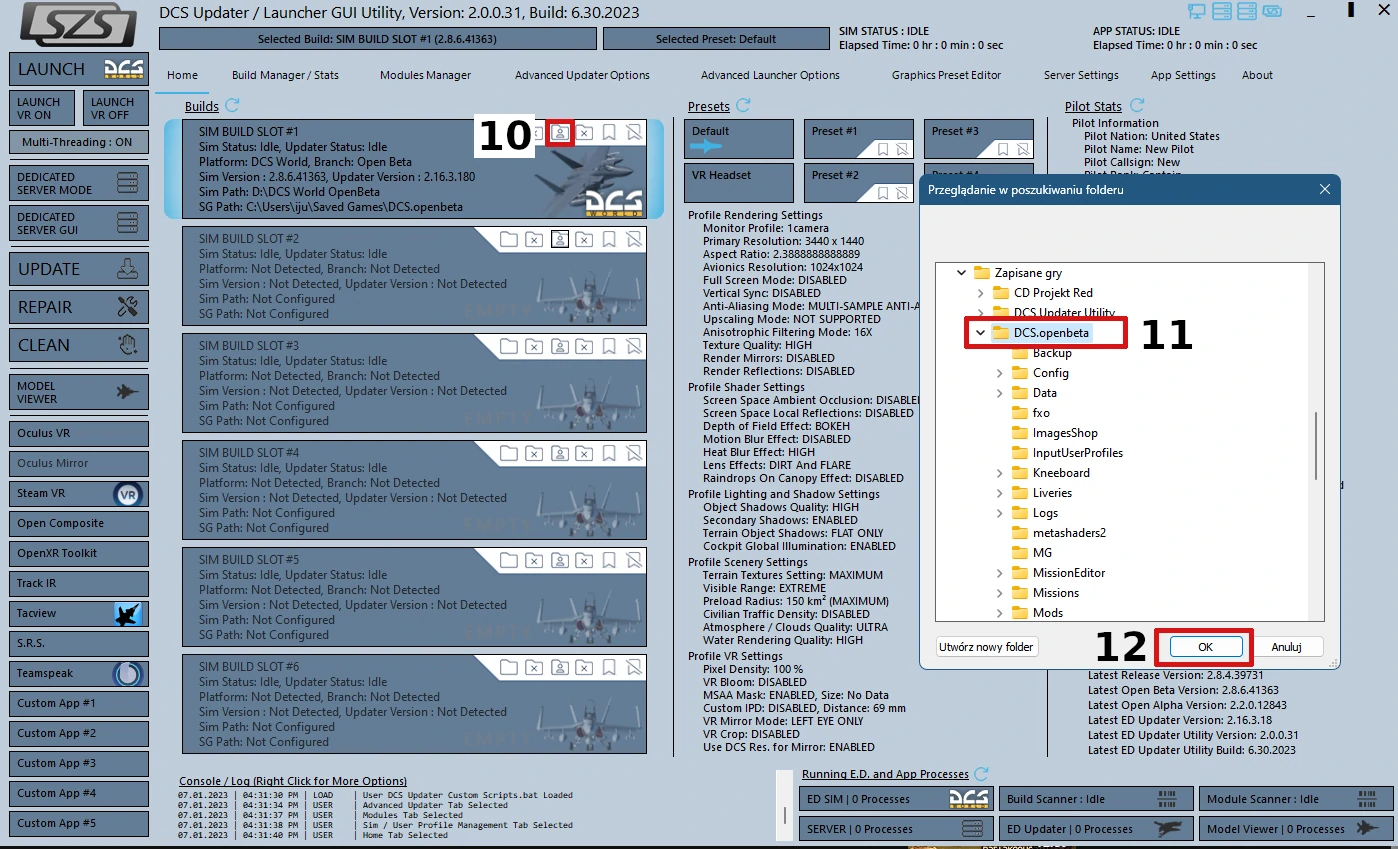
10. Dodajemy ścieżke do folderu zapisu (savegame)
11. Otwieramy folder.
12. Zatwierdzamy wybór.
Aktywny slot zostanie podświetlony na niebiesko, czyli poprawnie podaliśmy ścieżki.

Wszystkie serwery online są na wersji Openbeta, żeby zamienić u siebie nie musimy ściągać na nowo gry. Do takich operacji właśnie mamy updater.
13. Wchodzimy w Advanced Updater Options.
14. Do bespośredniej zamiany na OpenBete.
15. Wybieramy wersje.
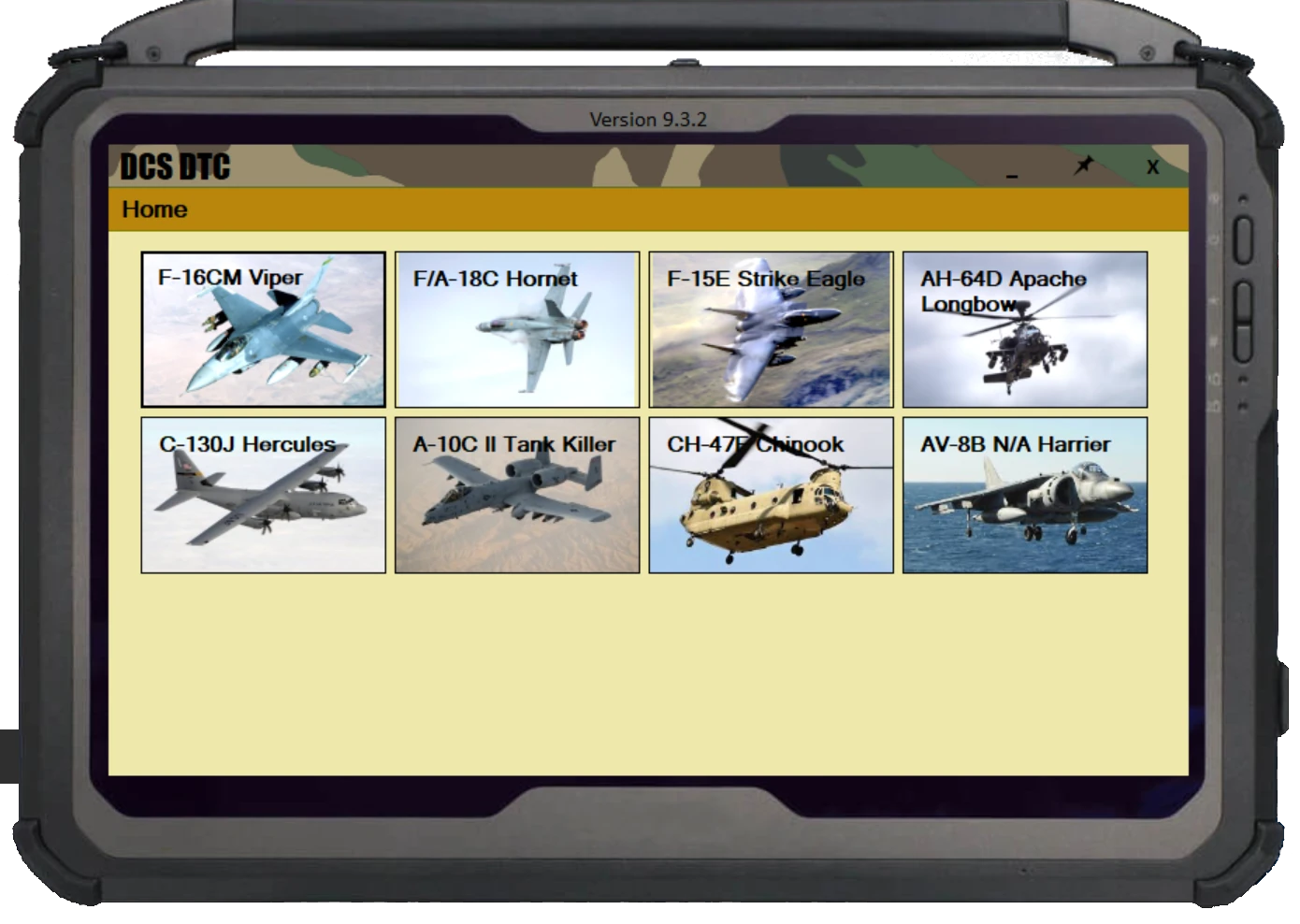
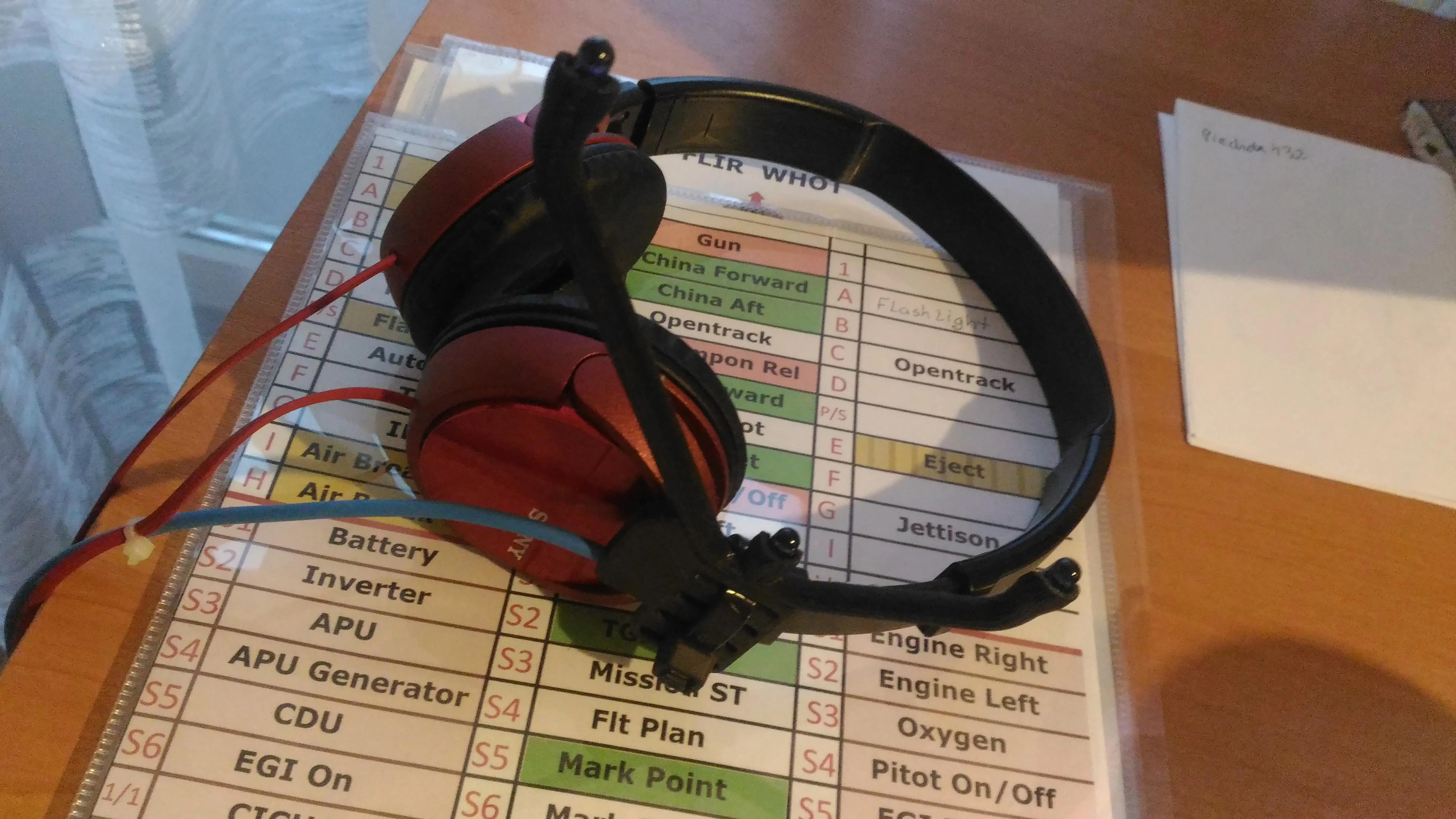
Ściągamy program do obsługi kamerki PS-3. Dowload CL-Eye
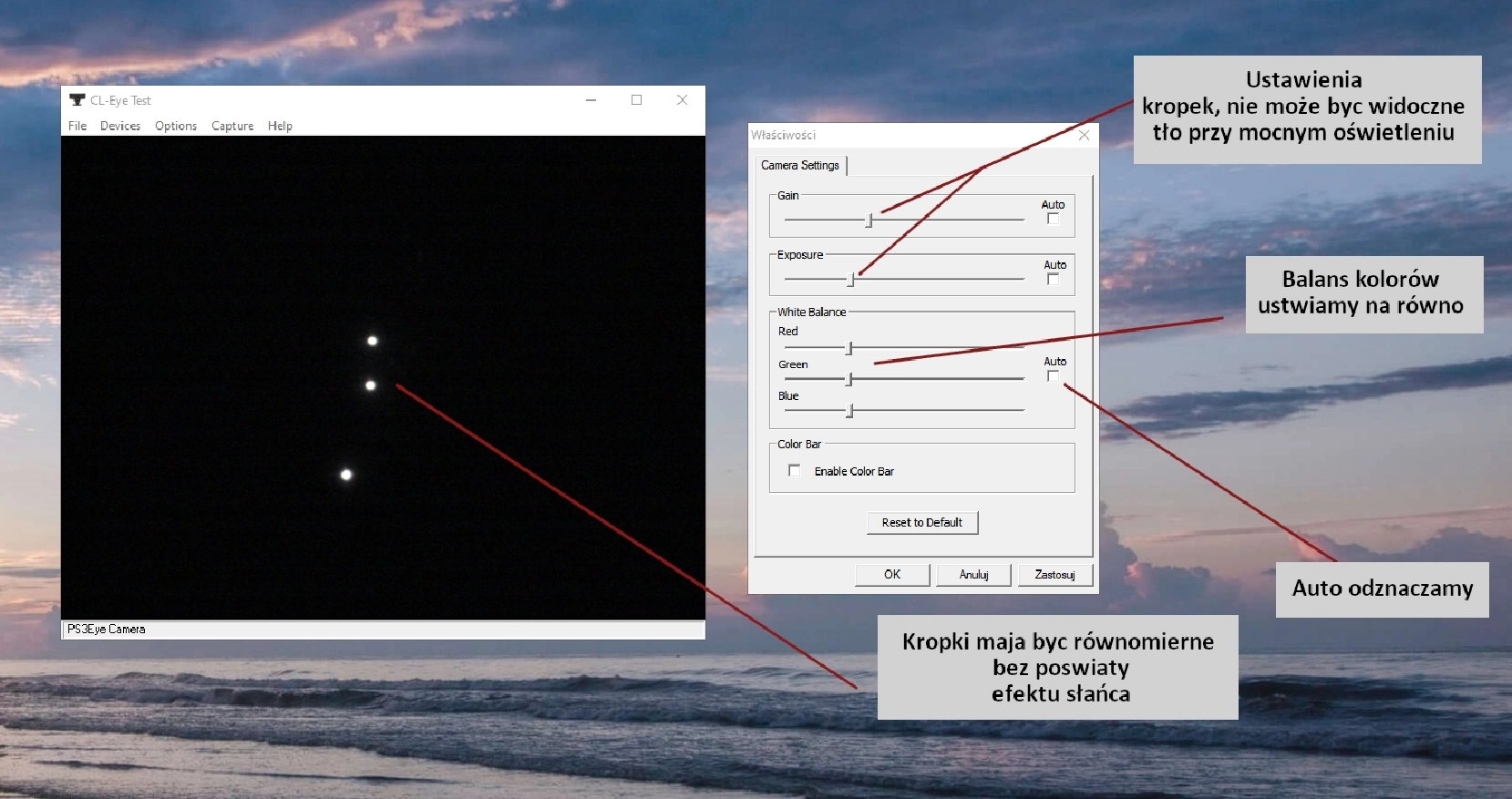
Odpalmy CL-Eye Test
Menu „Options”
Właściwości – ustawiamy jak na rysunku
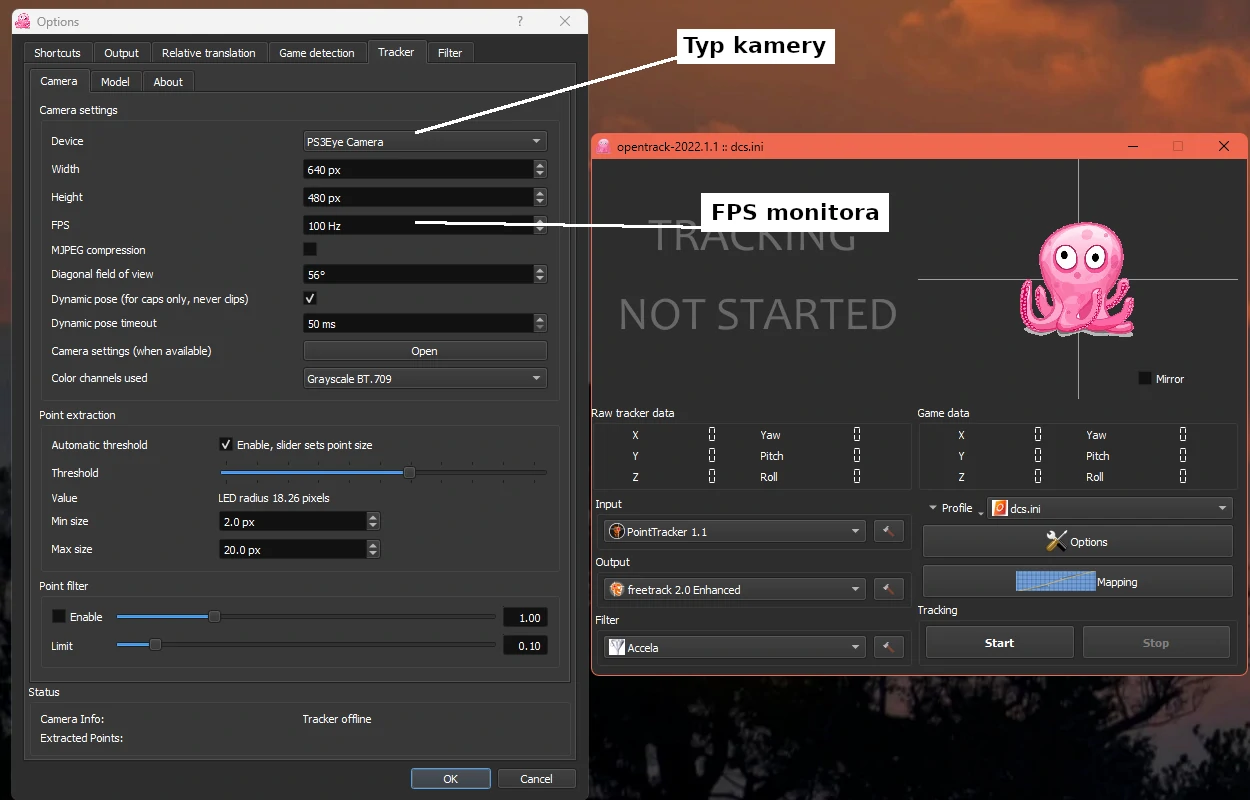
Po zainstalowaniu i odpaleniu aplikacji, OpenTrack otwieramy zakładkę „PointTracker” (młotek przy nazwie).
Zakładka kamera służy do ustawienia wartości dotyczących samej kamery oraz FPS naszego monitora.
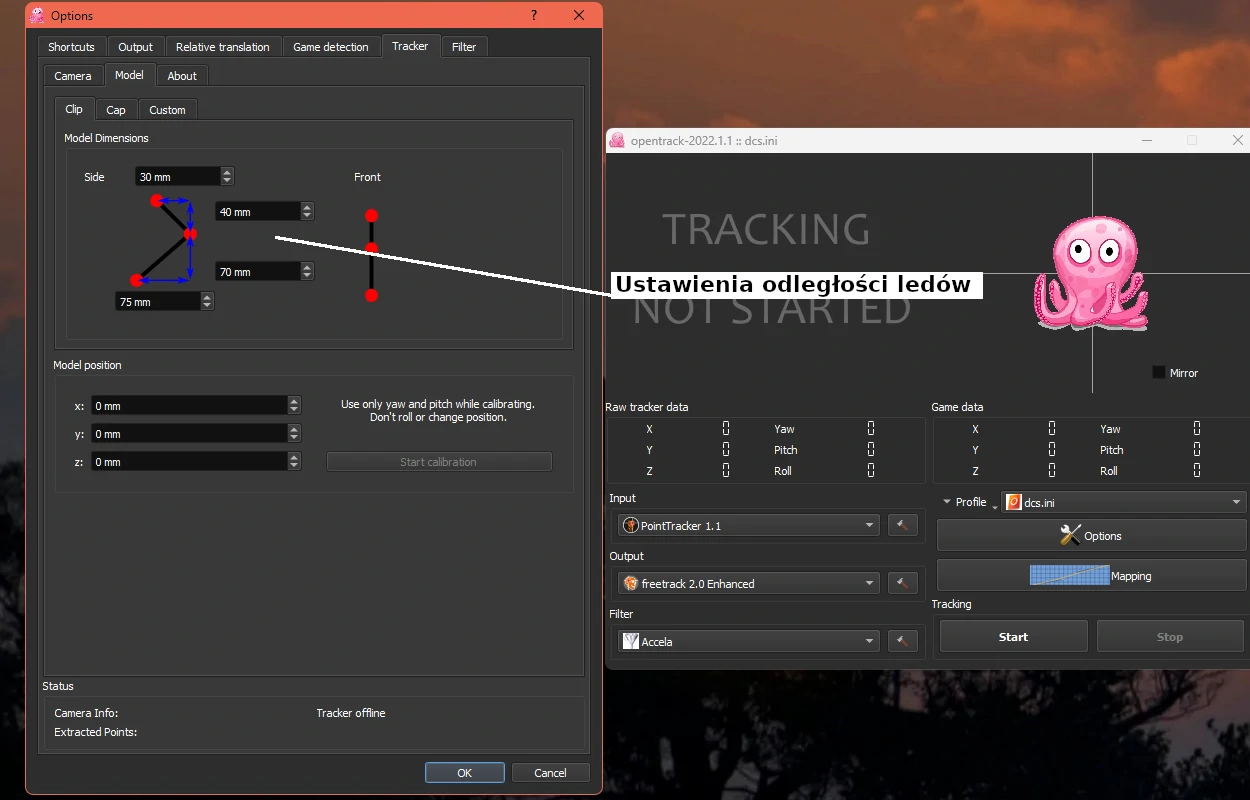
Zakładka „Model” wybieramy jaki mamy rodzaj klipu w zależności od typy mierzymy według podanych wartości i wstawiamy swoje.
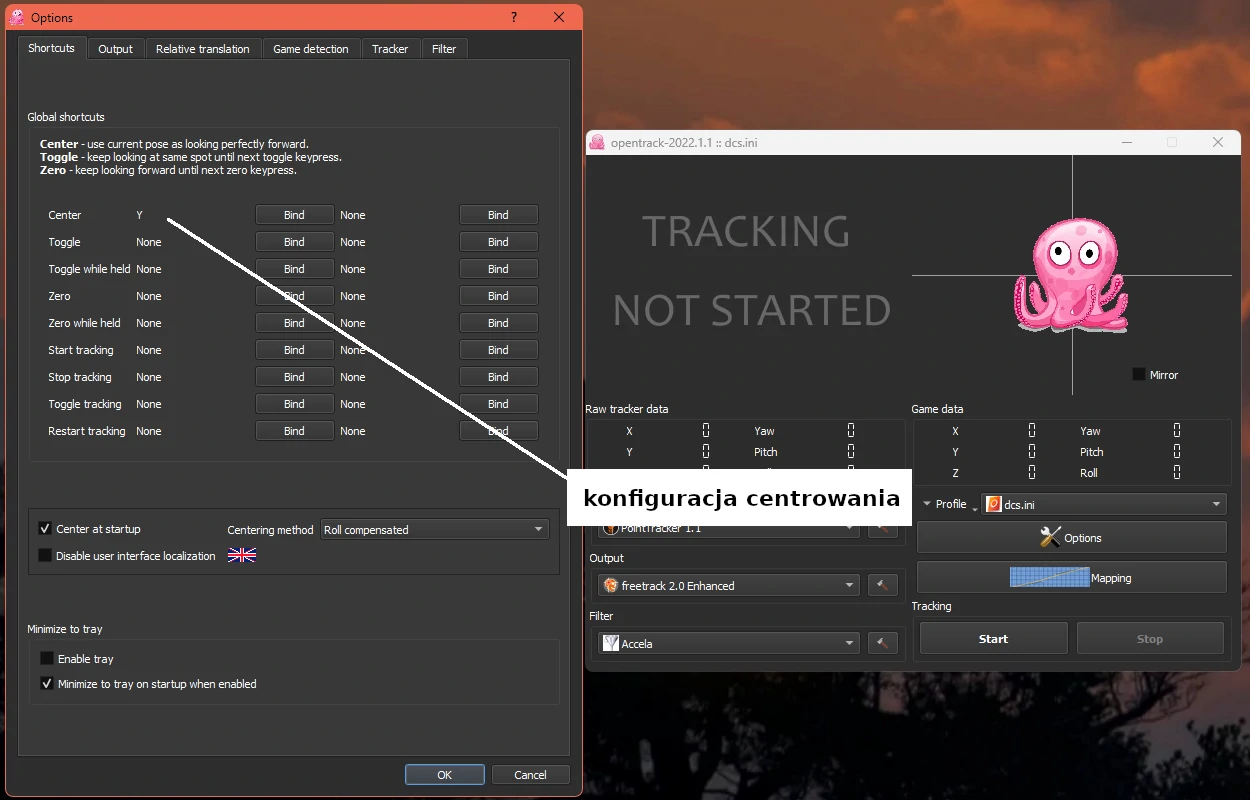
Dodajemy przycisk centrujący widok, zmieniane miejsca położenia głowy powoduje przesuniecie widoku, dlatego przypisane jest używane.
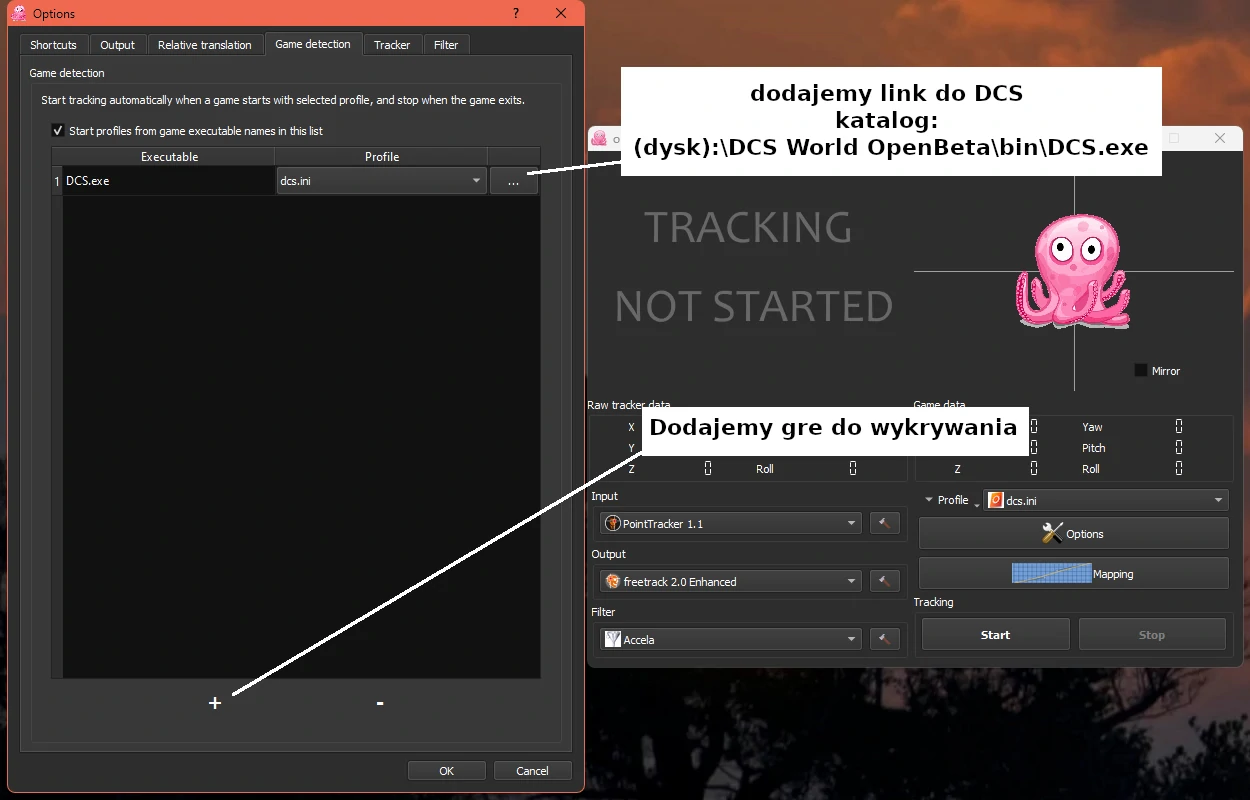
Dodajemy DCS.exe do zakładki „Game detection”, spowoduje to automatyczny start śledzenia ruchu głowy.
Bardzo ważnym elementem ustawień jest zakładka „Mapping”, ustawienia krzywych maja odpicie w tym jakie pole widzimy w grze i wpływają na szybkość ruchu. Poniżej umieszczone są przykładowe ustawienia na bazie których możemy w łatwy sposób dostosować własne ustawienia. Punkty na osi dodajemy lewym przyciskiem myszy w miejscu kursora na lini.
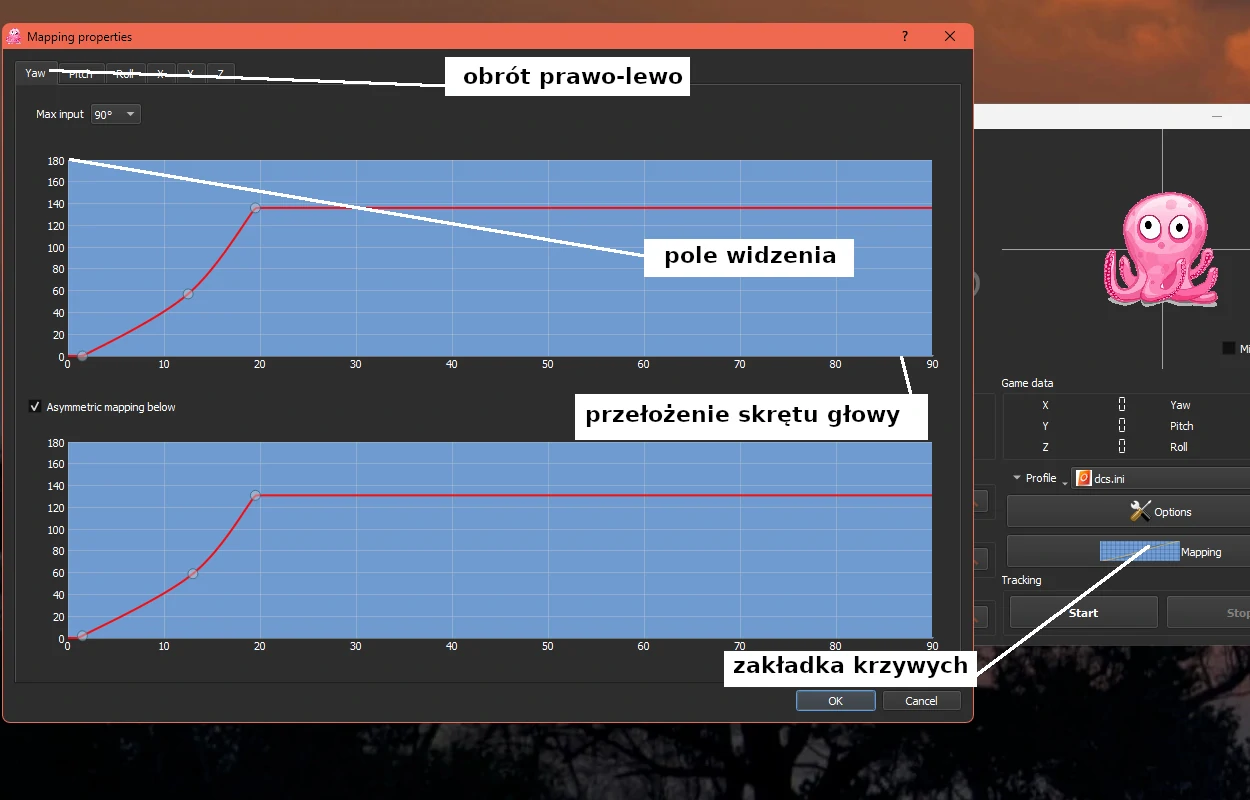
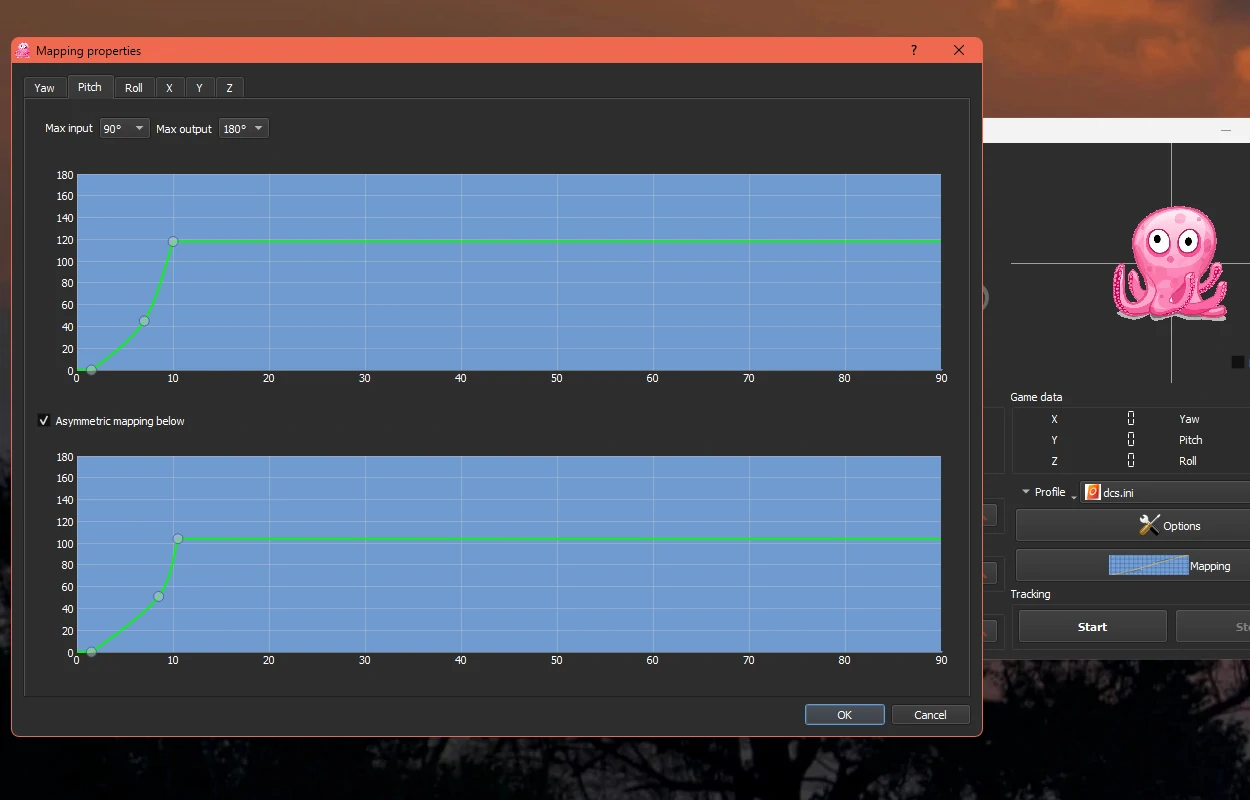
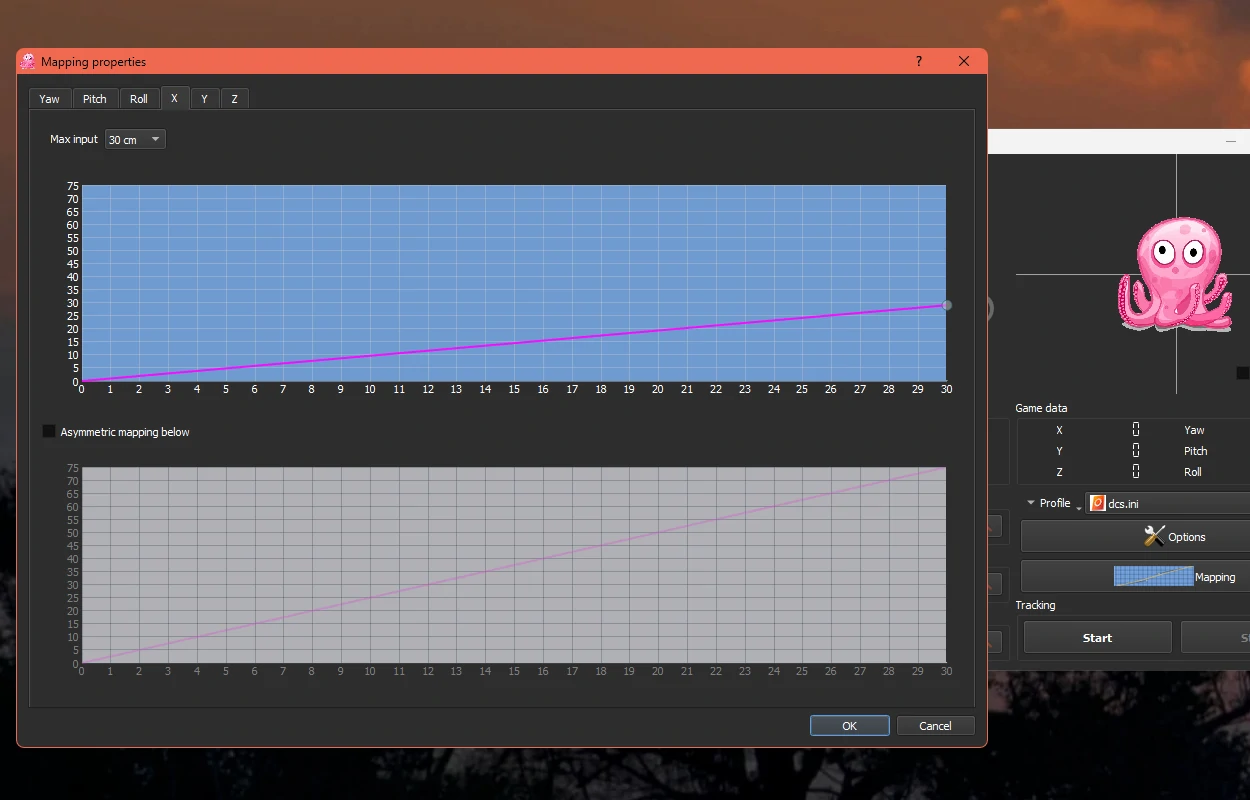
Pozostałe krzywych na początek zostawiamy bez zmian
Poleca się wyłączenie na początek osi „Z”, odpowiedzialnej za przybliżanie.
Zakładka „Controls” w grze ujawnia poprawne wykrycie urządzenia.
Zaleca się wyłączenie opcji automatycznego przeskalowywania urządzeń.
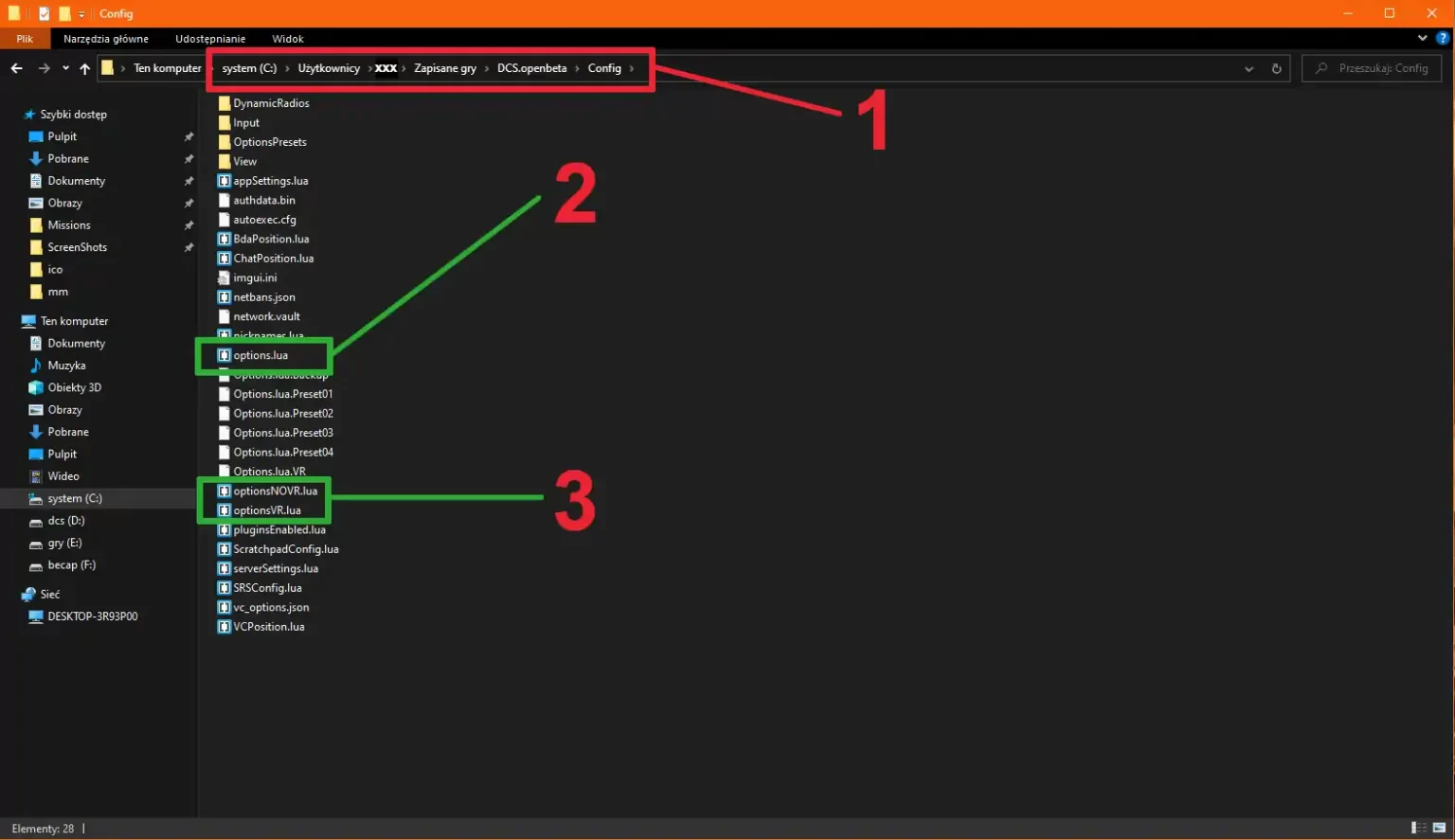
Link do konfiguracji DCS, „Użytkownicy/(twój nick)/Zapisane gry/DCS.openbeta/Config/”
🔸 Plik konfiguracyjny „options.lua” ustawienia dla monitora kopiujemy plik i zmieniamy nazwę na „optionsNOVR.lua” ustawienie dla VR kopia pliku i zmiana nazwy na „optionsVR.lua”
🔸 Dwa nowe pliki, które będą podmieniane.
Dwa pliki odpalające naszego DCS z odpowiednimi konfiguracjami tworzymy ze zwykłych plików tekstowych. Rozszerzenie BAT jest takim plikiem nieposiadających możliwości wstawienia ikony. Wystarczy zmienić rozszerzenie pliku, wcześniej ustawiając jego widoczność.

Do edycji takich plików musimy użyć odpowiednich edytorów takich jak np. Brackets czy Neopad++.
Wpisy w dwóch plikach są podobne, różnica polega tylko na podmianie odpowiedniej konfiguracji.
🔸 @ECHO OFF
🔸 set NOPAUSE=true
🔸 Copy /Y „C:\Users\(You Name)\Zapisane Gry\DCS\Config\optionsNOVR.lua” „C:\Users\(You Name)\Saved Games\DCS\Config\options.lua”
🔸 @Start „” „D:\DCS World\bin\DCS_updater.exe”
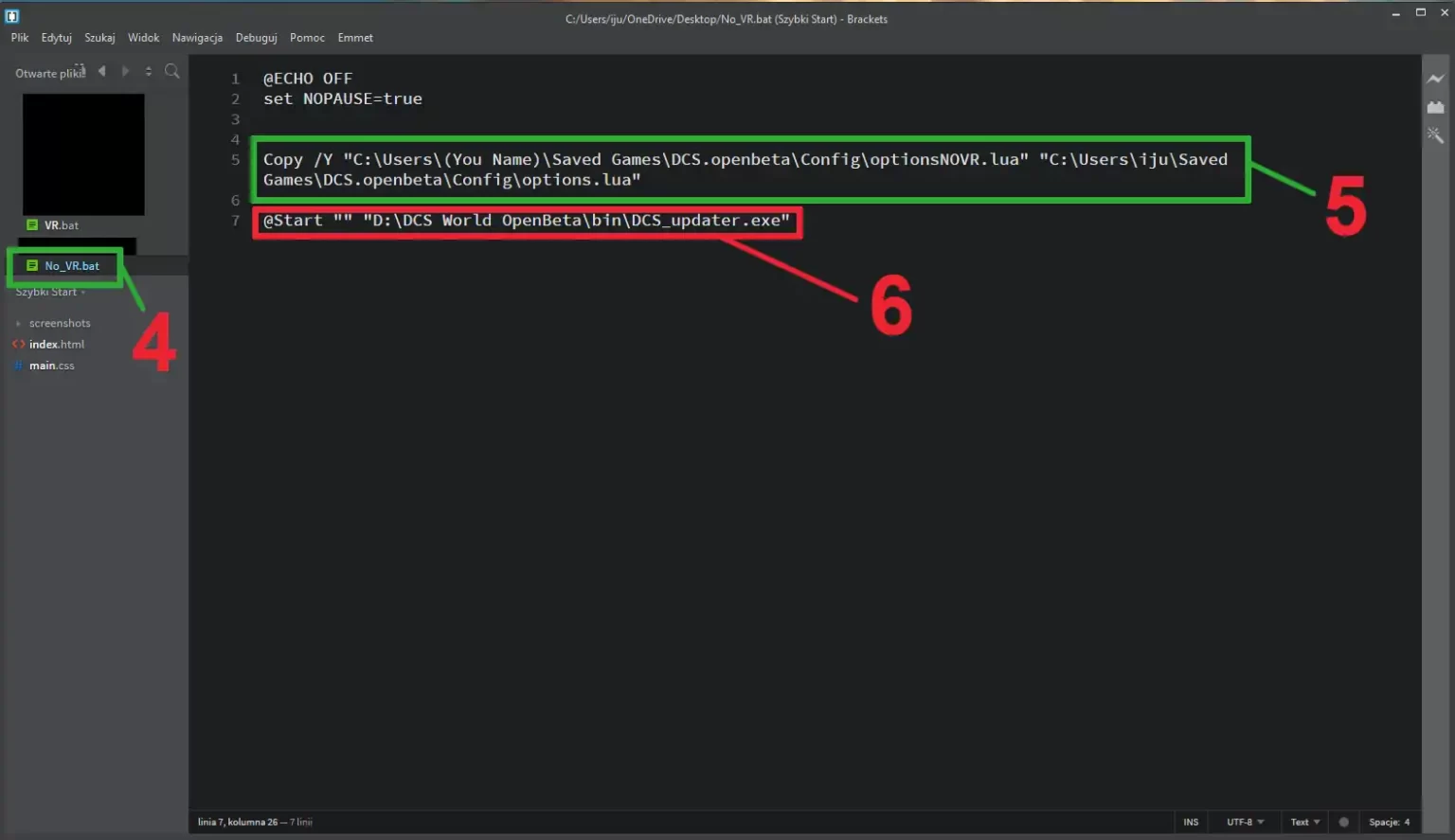
Musimy utworzyć plik odpalający naszą podmianę i grę. Zwykły plik tekstowy po zmianie rozszerzenia na „.bat” staje się plikiem odpalającym aplikację. W naszym przykładzie będą to dwa pliki do odpowiednich konfiguracji:
DCS_NoVR.bat, dla monitora VR_DCS.bat, dla gogli.
Stworzone pliki kopiują odpowiednie pliki konfiguracji, ważnym ustawieniem przy plikach jest włączenie lub nie trybu VR.
Nazwa wybranego pliku do edycji
Wpis podmieniający nasze konfigurację
Linijka startująca DCS
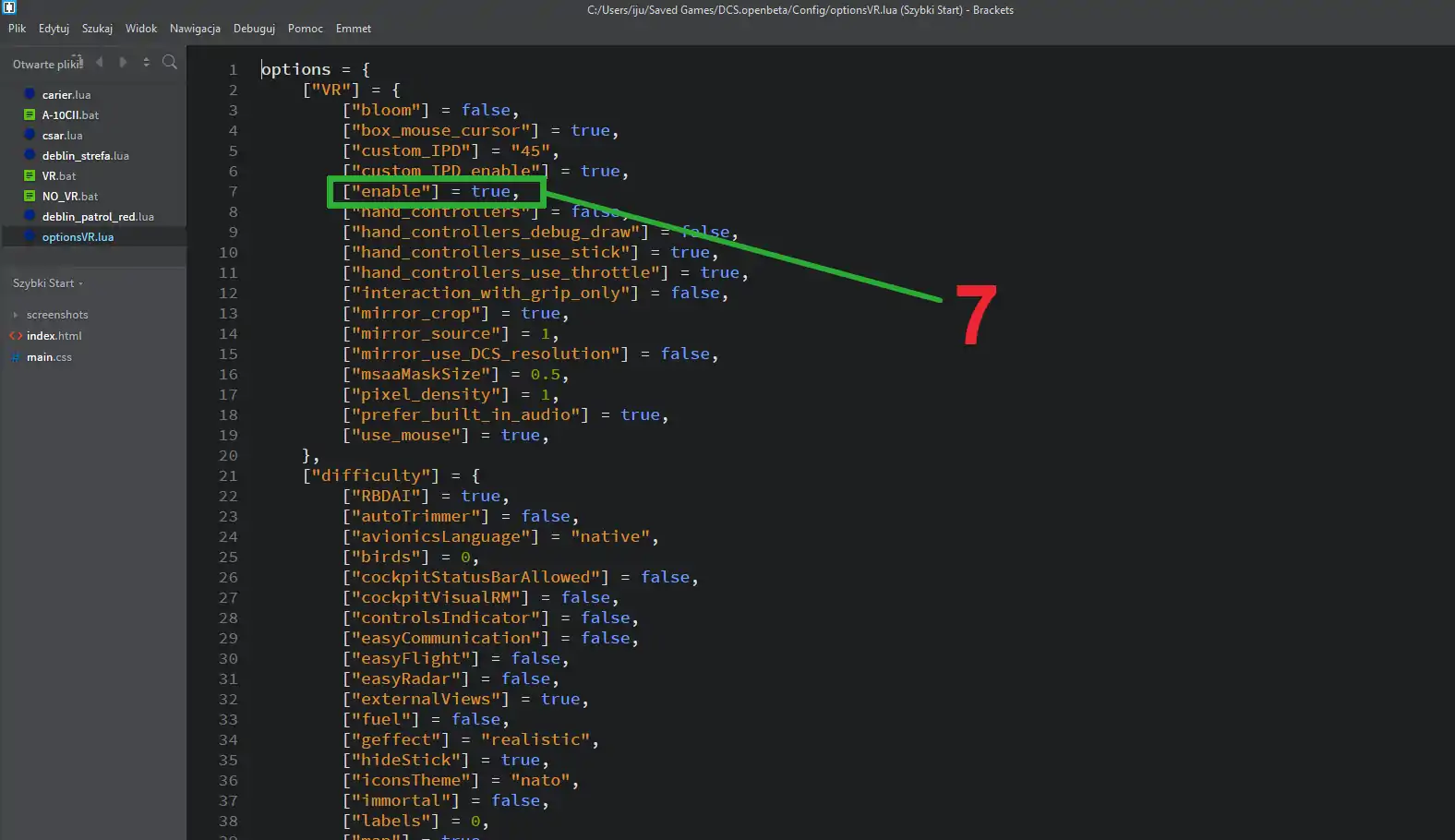
Musimy sprawdzić w konfiguracjach włączenie lub nie funkcji VR. Odpowiednie ustawienia w linijce 7 VR, [„enable”] = true, Monitor, [„enable”] = false.
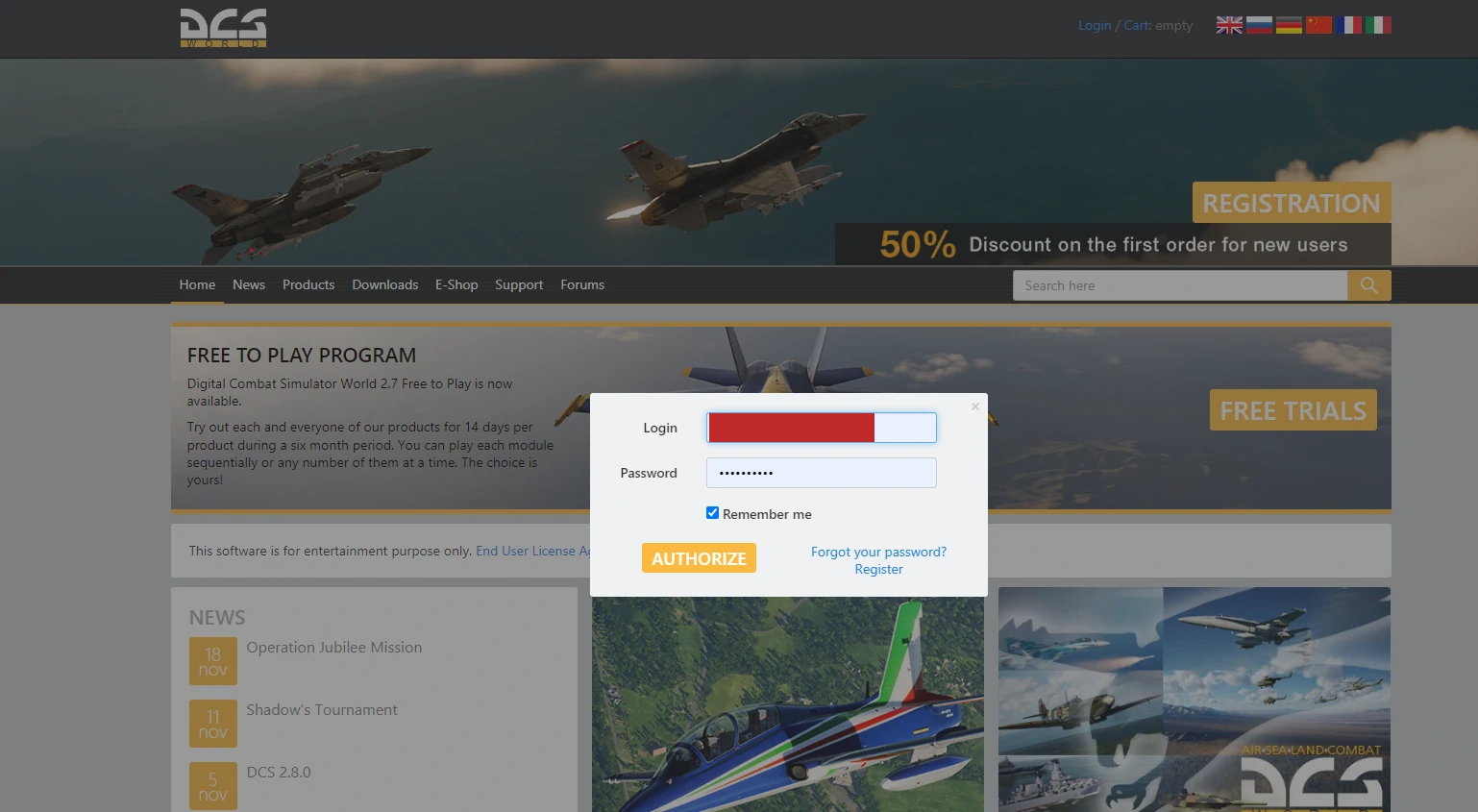
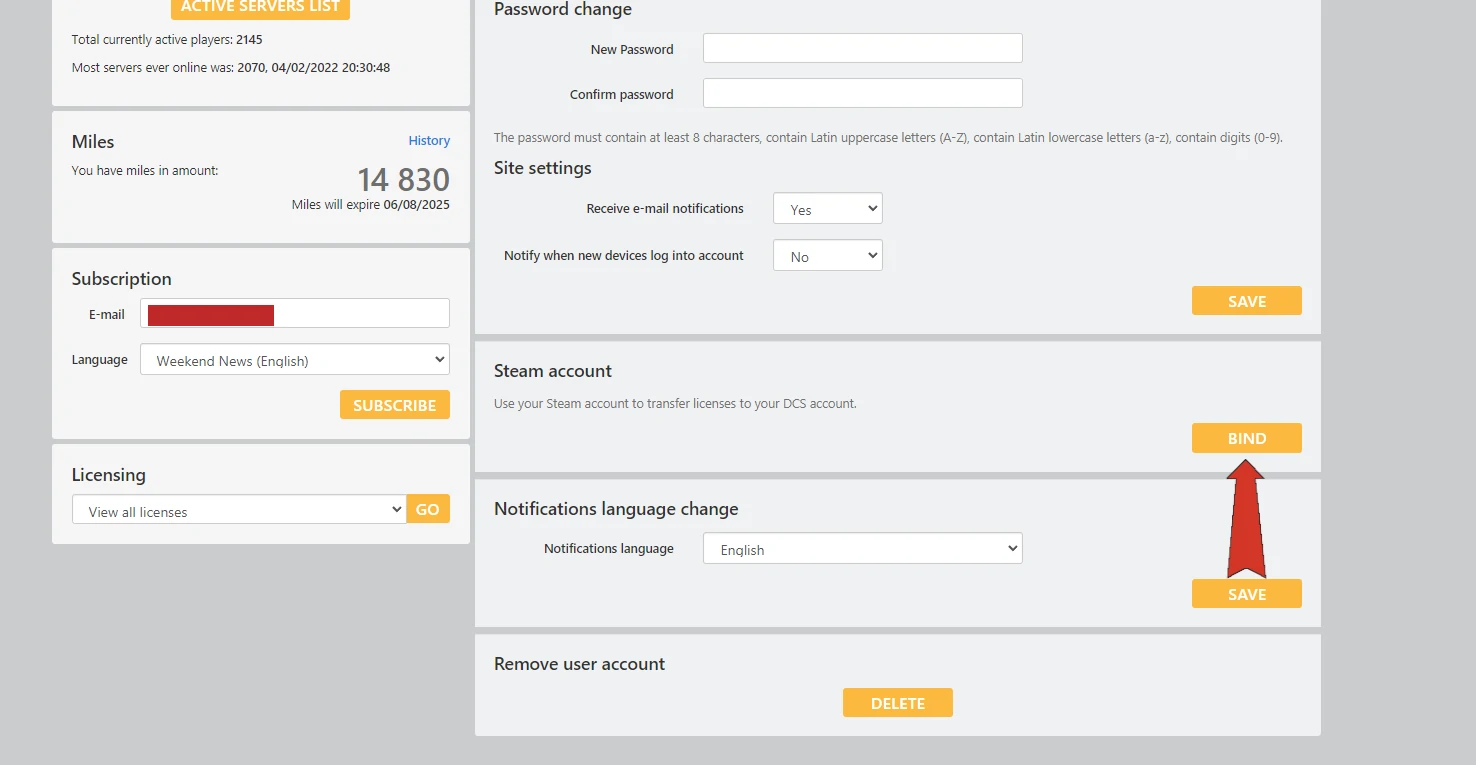
Logujemy się na koncie strona DCS
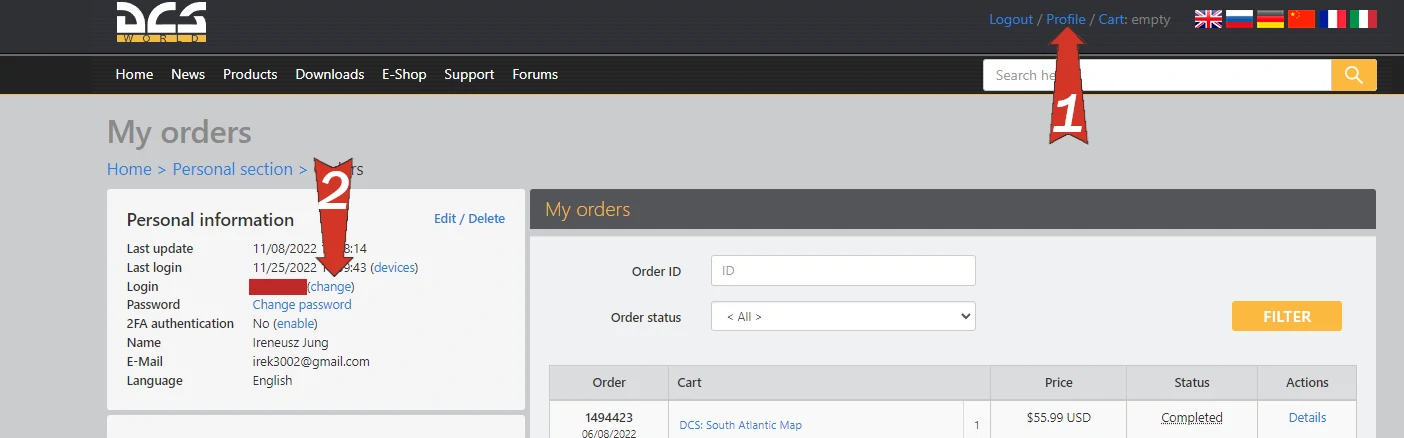
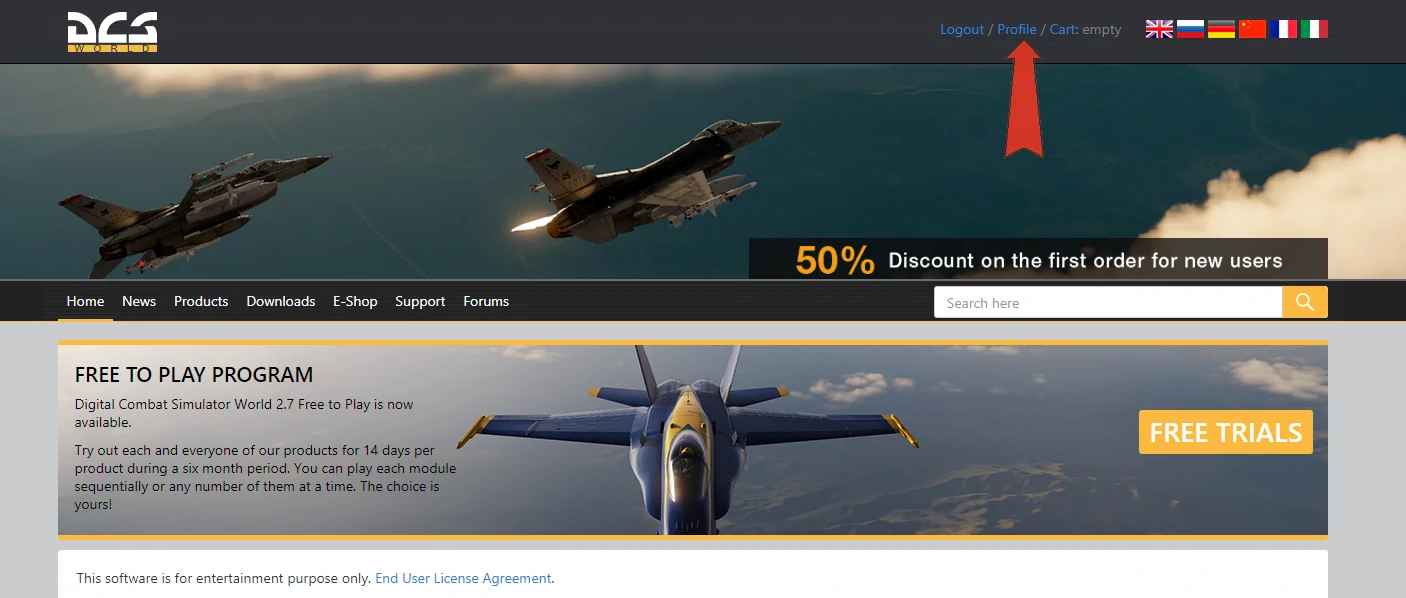
🔸 Wchodzimy na swój profil.
🔸 Przy nicku klikamy na (change)
🔸 W zakładce 'Steam settings’ klikamy BIND
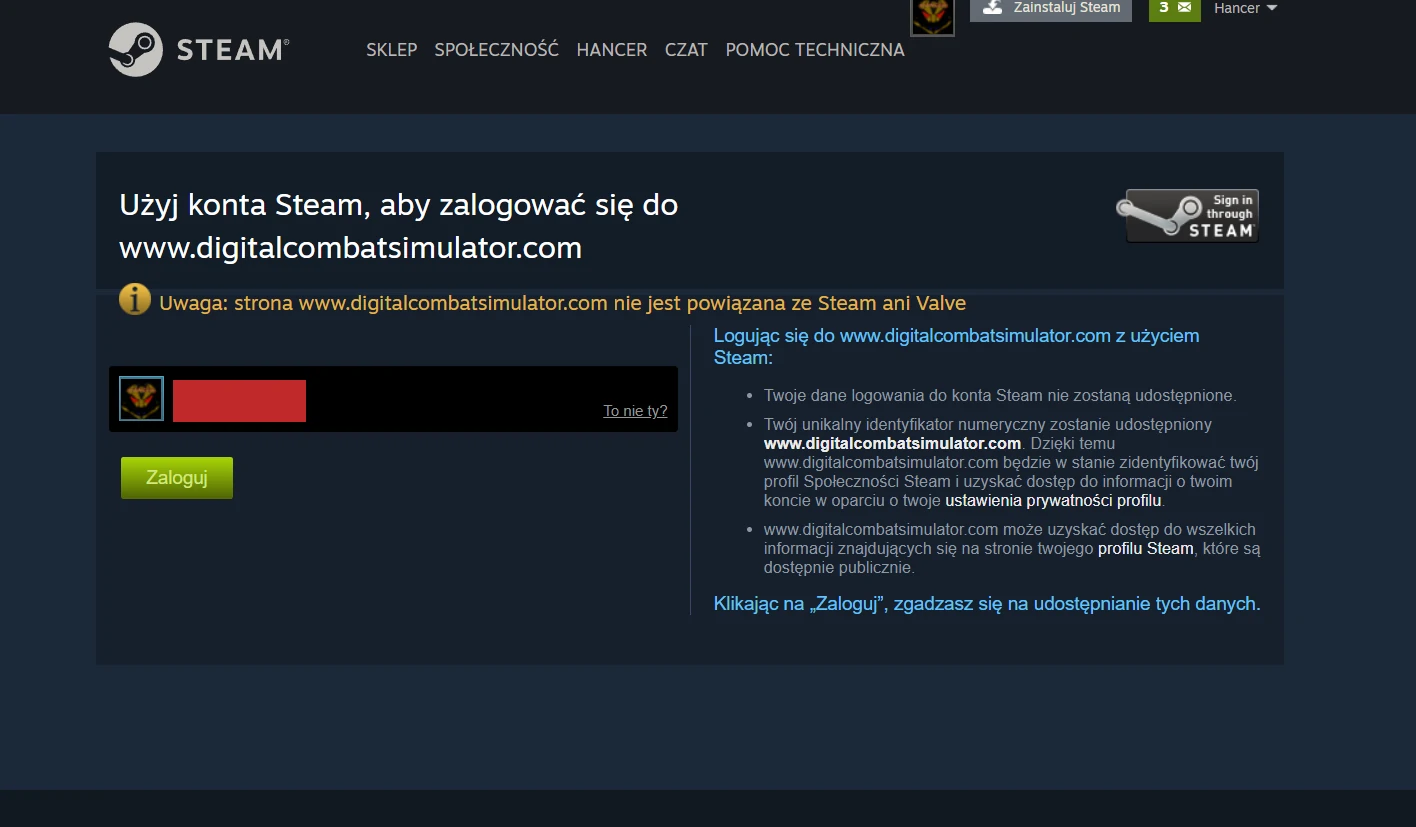
🔸 Logujemy się nasze konto STEAM
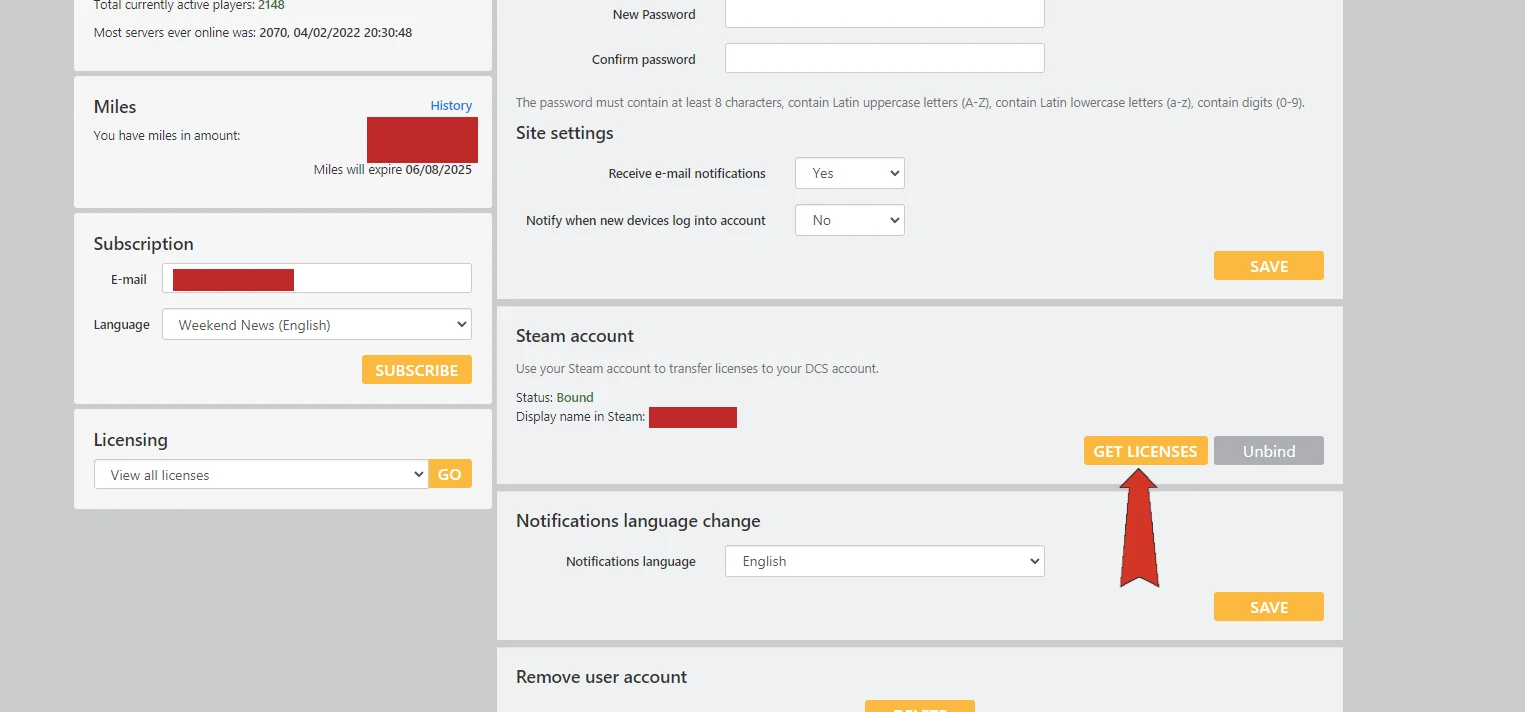
🔸 Zakładka 'Stem account’ klikamy GET LICENSES.
🔸 Potwierdzamy nasz wybór i od tej pory będziemy mieli moduły w obydwu instalacjach.
Opcje włączamy będąc na swoim profilu
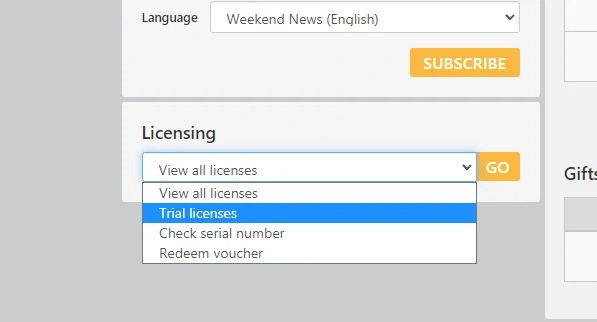
Po wejściu na konto na dole strony mamy zakładkę ” Licensing” z menu rozwijanego wybieramy „Trial licenses”. Po zalogowaniu się do gry w menu modułów będziemy mieli powiadomienie, wystarczy tylko wybrać z listy.
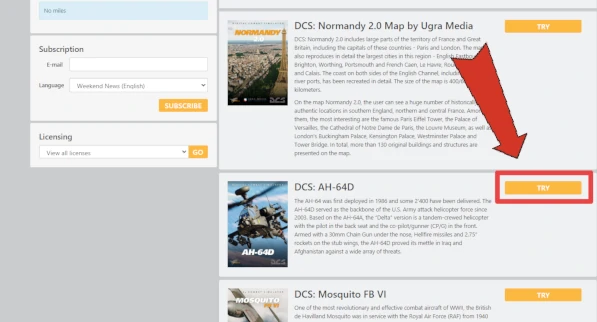
Wybieramy modół który chcemy przetestować.
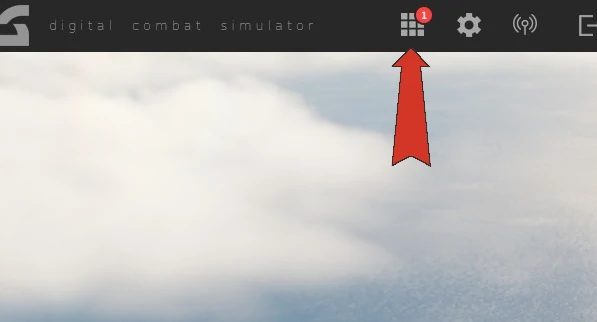
Po odpaleniu DCS otrzymamy info o możliwości instalacji modułu, podobnie jak po zakupie.
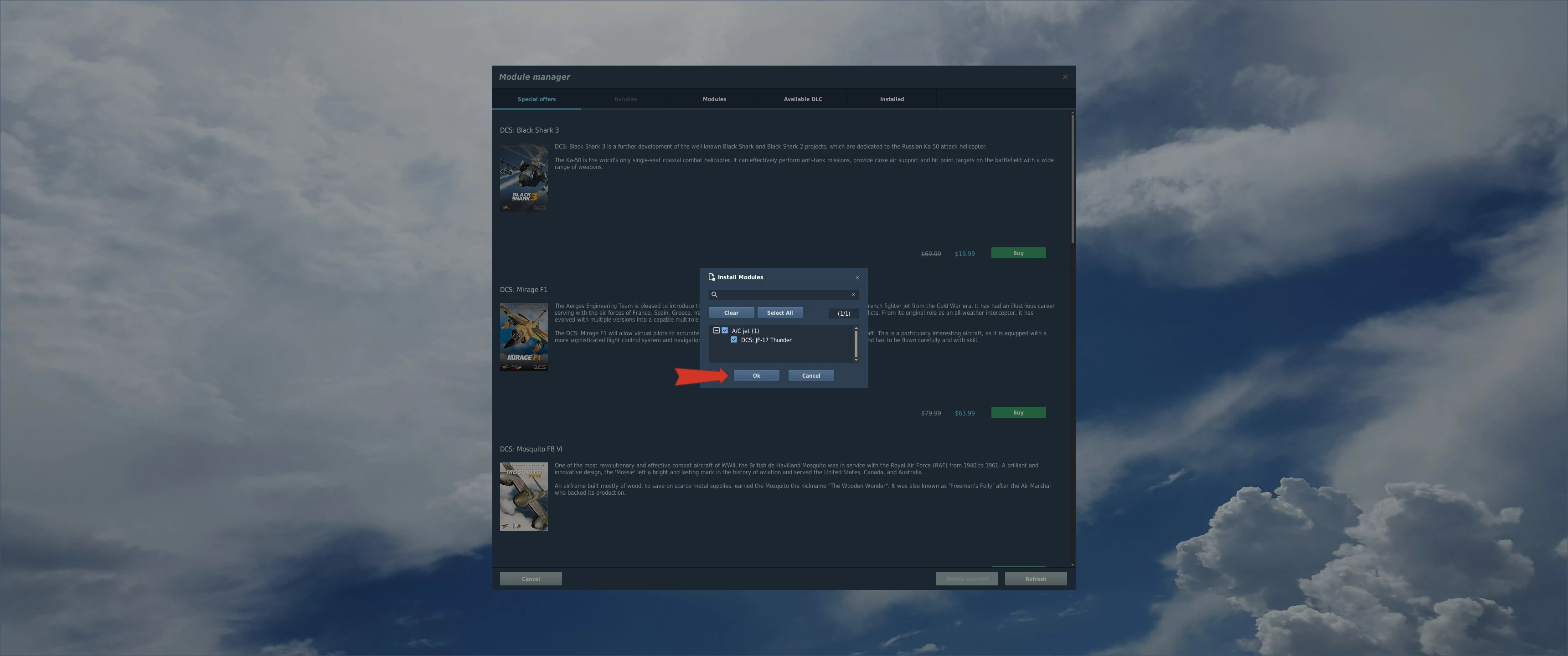
Potwierdzamy instalacje nowego modułu, ważne zawsze usuwamy z listy po dwóch tygodniach.
Oczywiście o ile nie zamierzamy zakupu tego modułu.
Tutaj z pomocą przychodzi ReShade program, który w sposób kontrolowany przez ciebie poprawi jakość wyświetlanego w DCS obrazu. Na pewno odczujesz dużą poprawę wizualną bez strat w płynności gry.
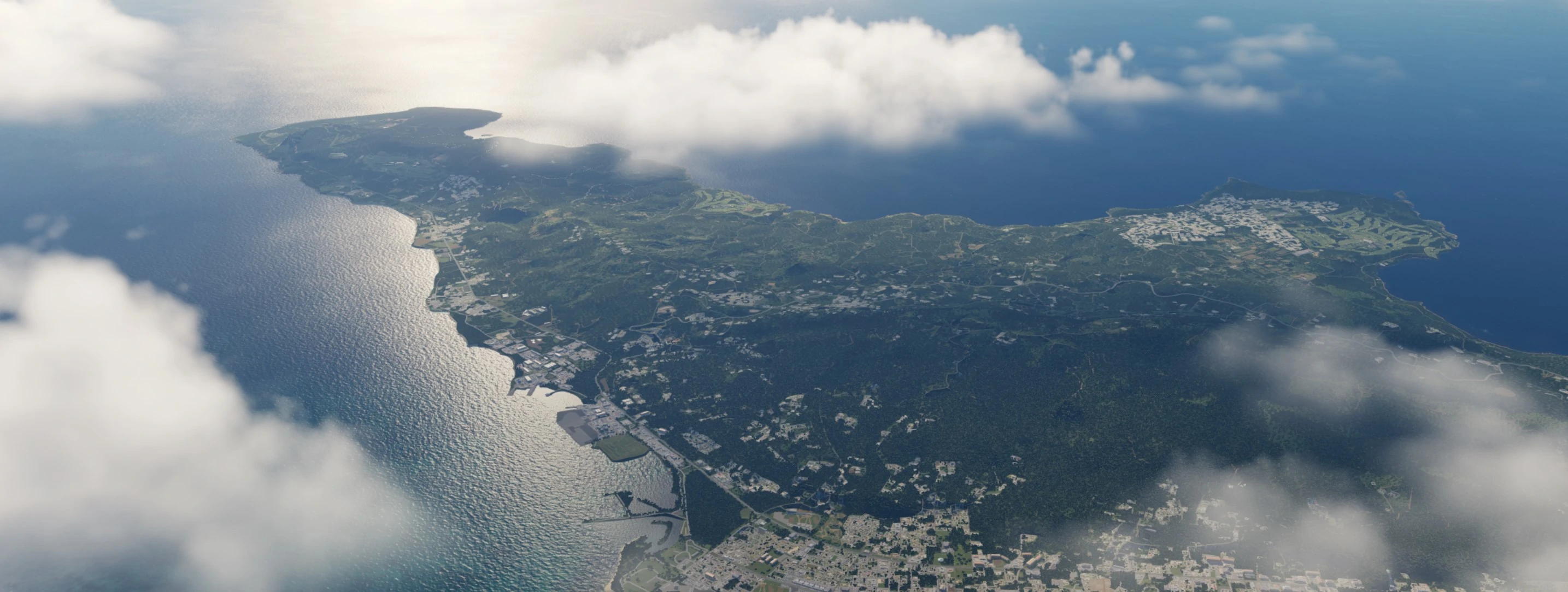
Poniżej mamy normalny obraz z DCS
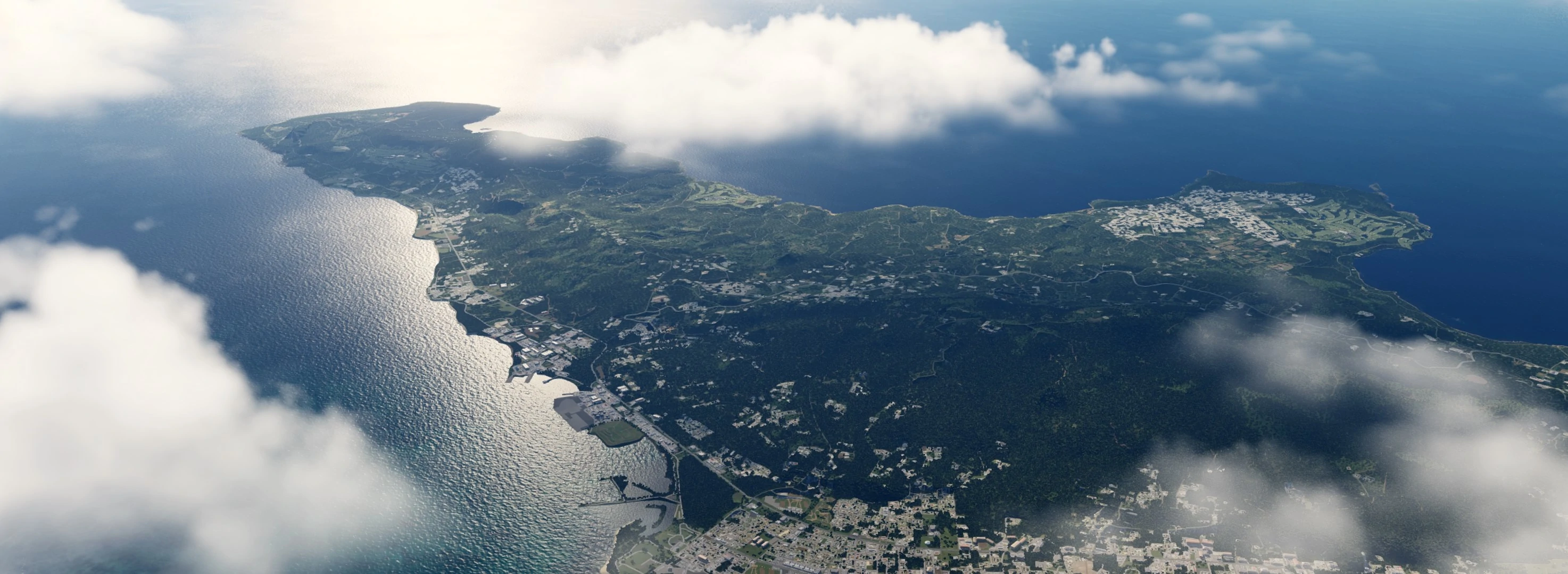
Obraz z odpalonym programem.
Program zawiera instalator, w którym podajemy link do pliku exe naszego DCS (uwaga, jeżeli korzystasz z wersji MT, to plik exe znajduję się w katalogu "bin-mt" ).
W instalacji mamy do dyspozycji różne filtry, pozostawiamy ten zaznaczony przez instalator.
Ustawiamy API na DirectX 10/11/12 i kończymy instalację.
Po odpaleniu DCS na chwile pojawi się powiadomienie o uruchomieniu ReShade.
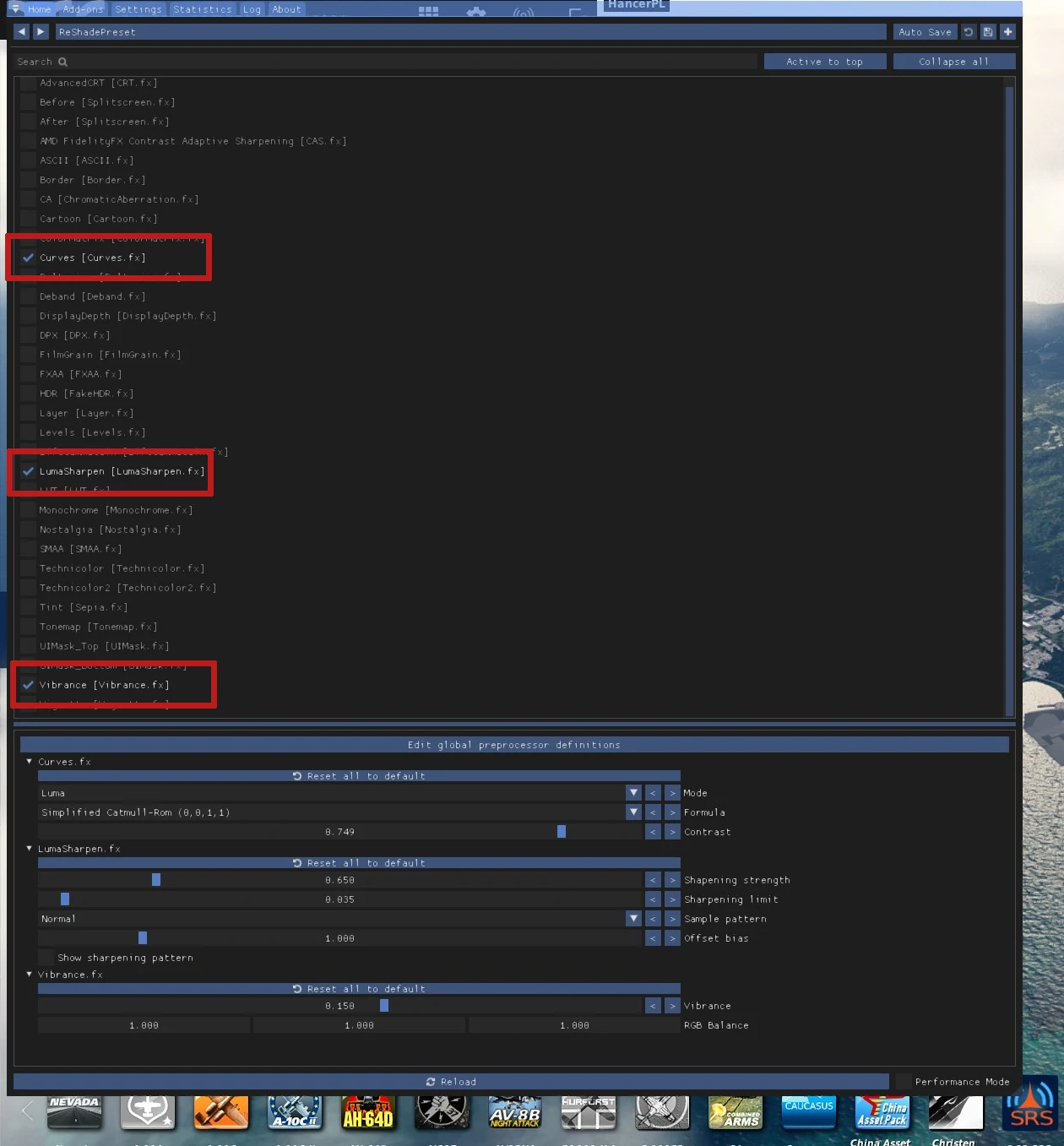
Klawisz HOME uruchamiamy ustawienia programu, na początek proponuję zaznaczyć CURVES, LUMASHARPEN oraz VIBRANCE.
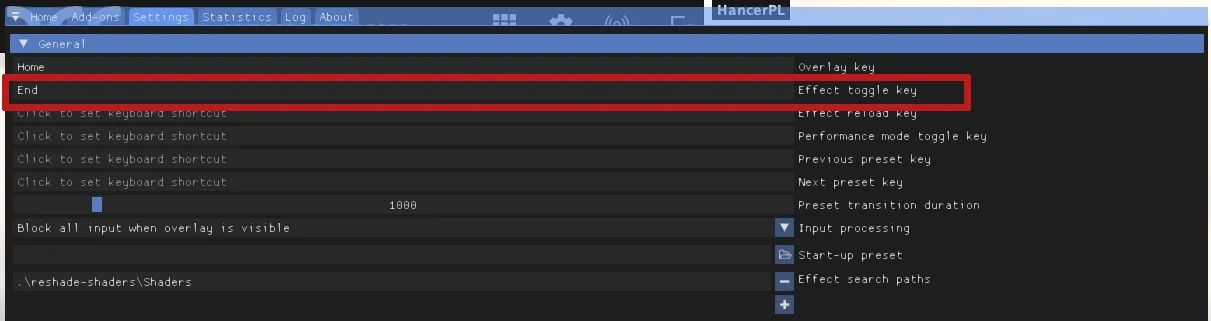
Dla porównania wyników oraz możliwości wyłączenia shaderów proponuje przypisać klawisz END w zakładce Settings — Effect toggle key.
Program zawiera bardzo dużo ustawień, możecie eksperymentować, ale te podstawowe już dają lepsze odwzorowanie kolorów i wyraźnie lepszą ostrość obrazu.

Wchodzimy na strone, kliknij ikone poniżej
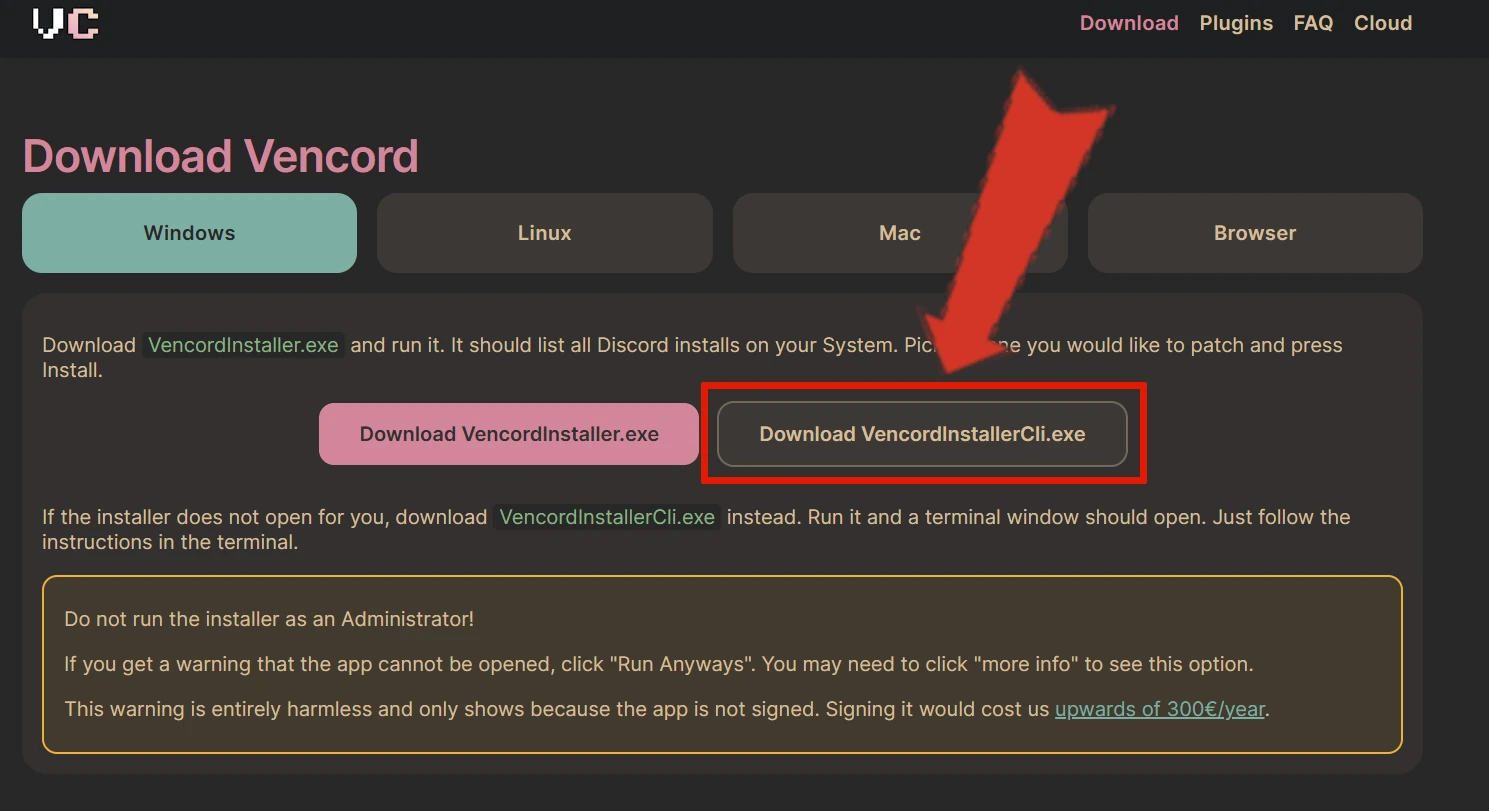
Ściagamy oprogramowanie zaznaczone na szkicu.

W katalogu z podmienianym plikiem tworzymy dwa katalogi, które będą zawierać modowany plik oraz oryginalny.
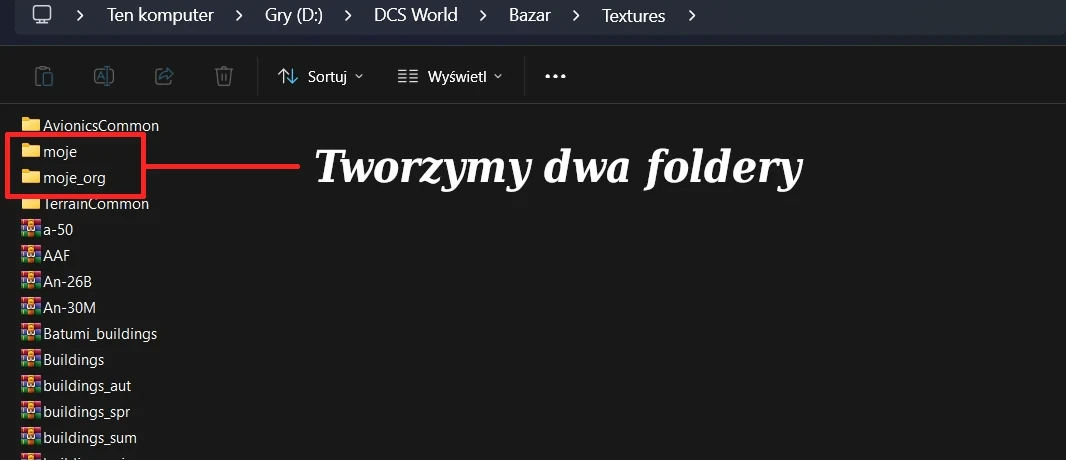
Do katalogu "moje" (nazwa dowolna), wrzucamy zmodowany plik.
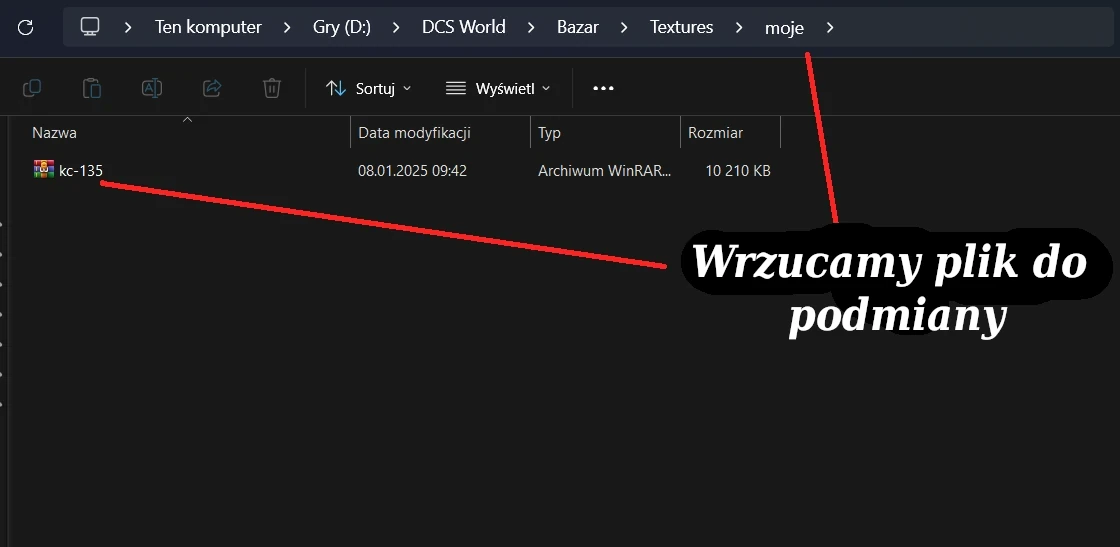
>
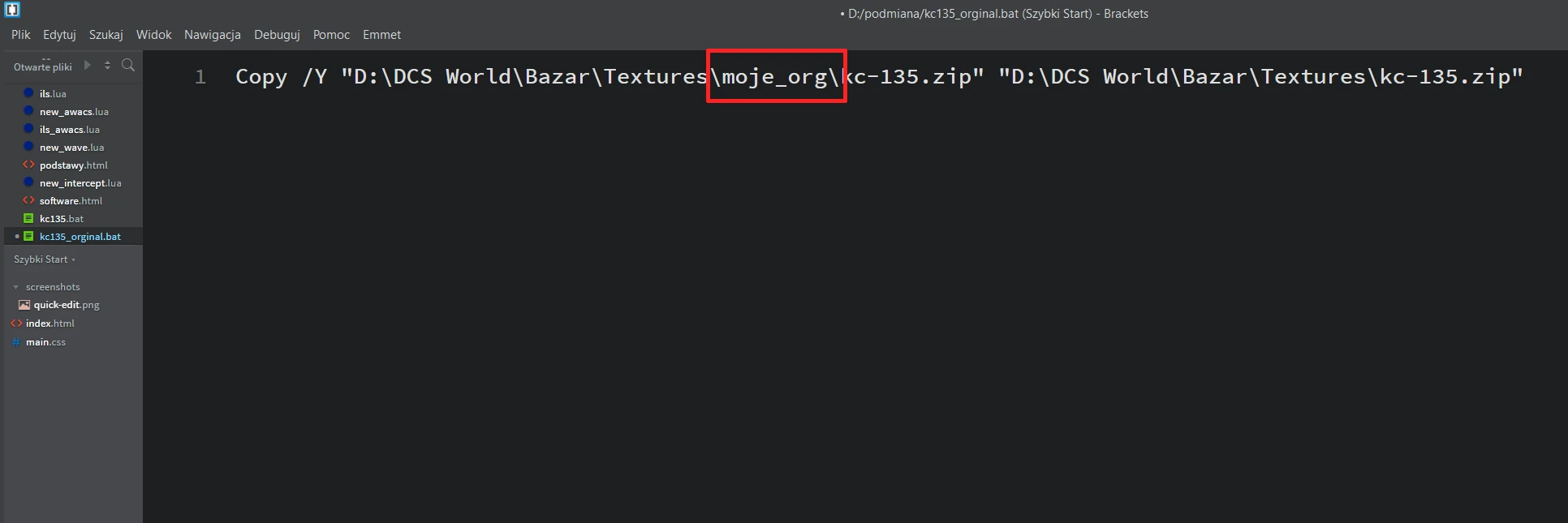
Do katalogu "moje_org" (nazwa dowolna), wrzucamy orginalny plik.
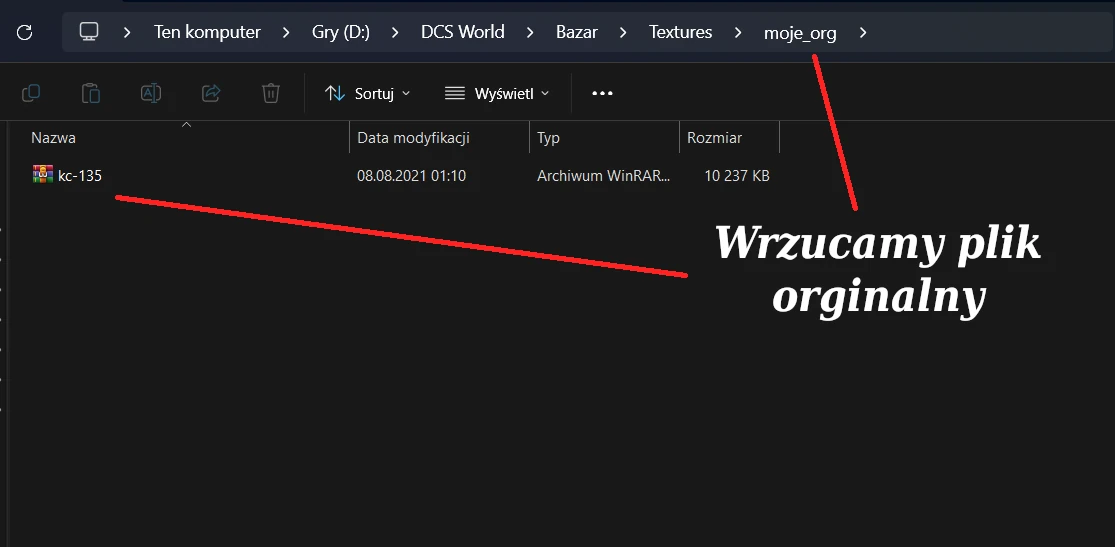
W przykładzie pliki mają rozszerzenie rar, ale to nie ma znaczenia, każdy plik można podmienić. Większość plików, niezawierających tekstury są z rozszerzeniem lua.
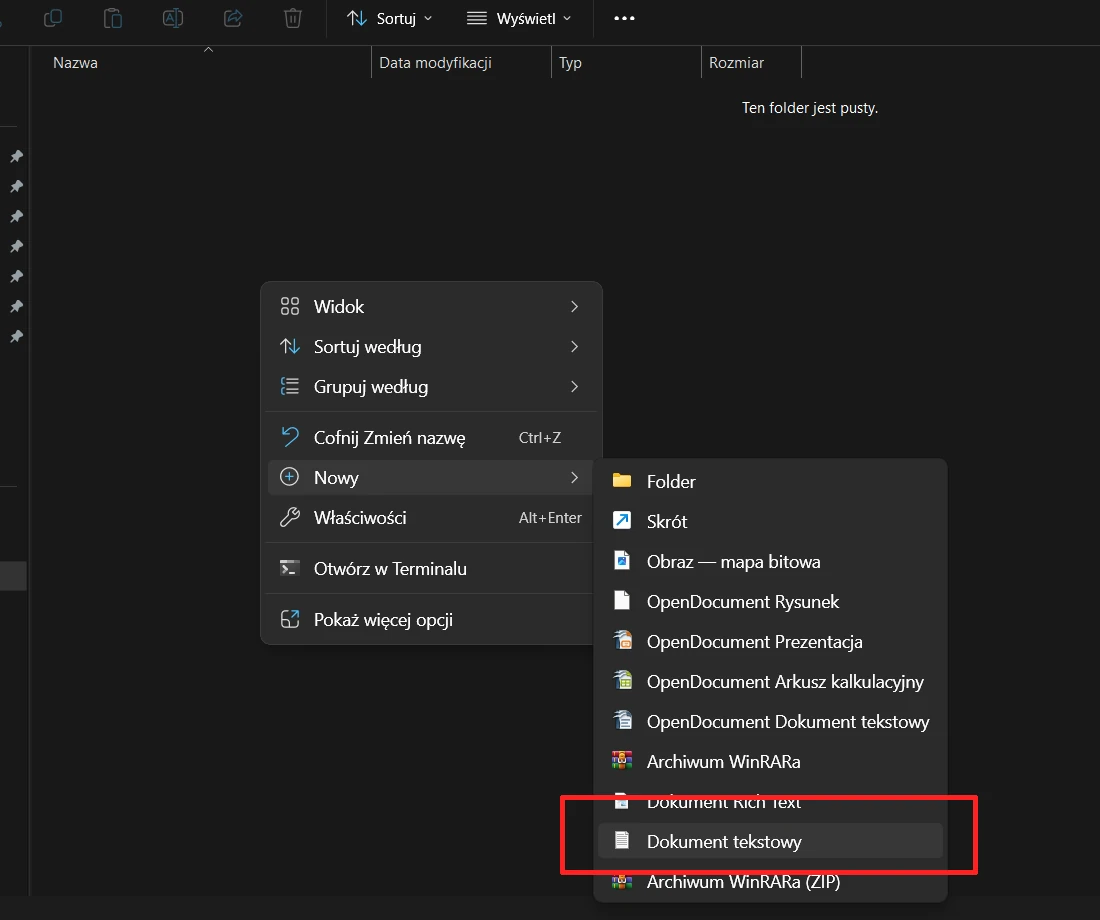
Na pulpicie lub w dowolnym folderze tworzymy plik tekstowy.
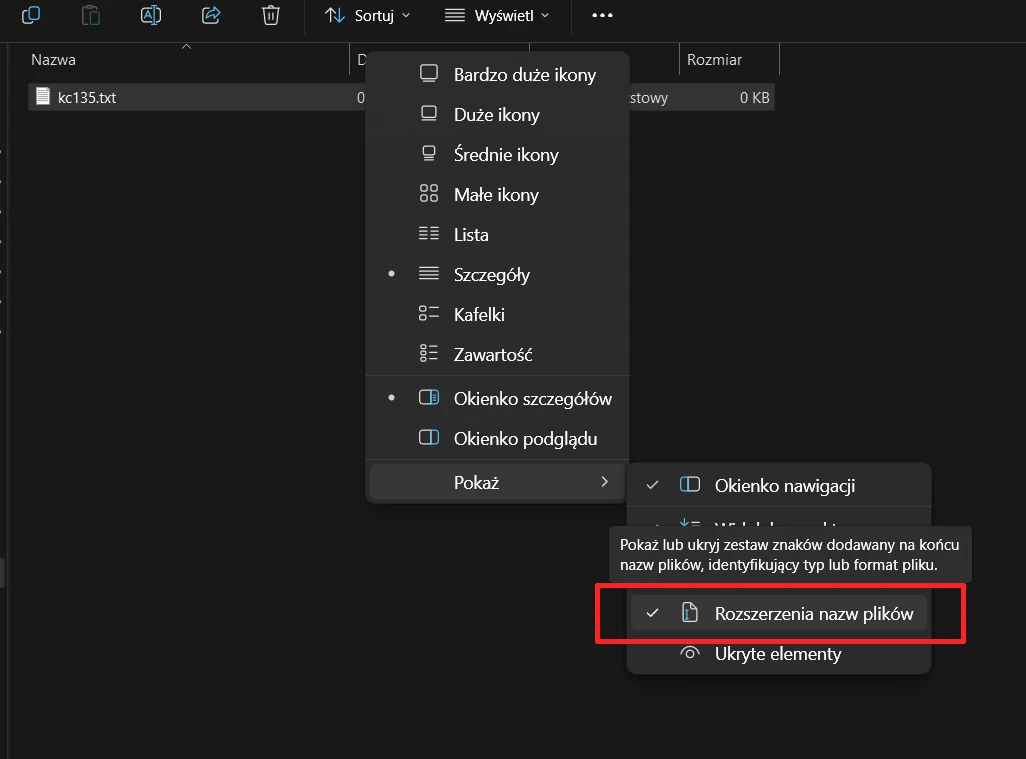
W menu Windowsa włączamy pokazywanie rozszerzenia nazwy plików.
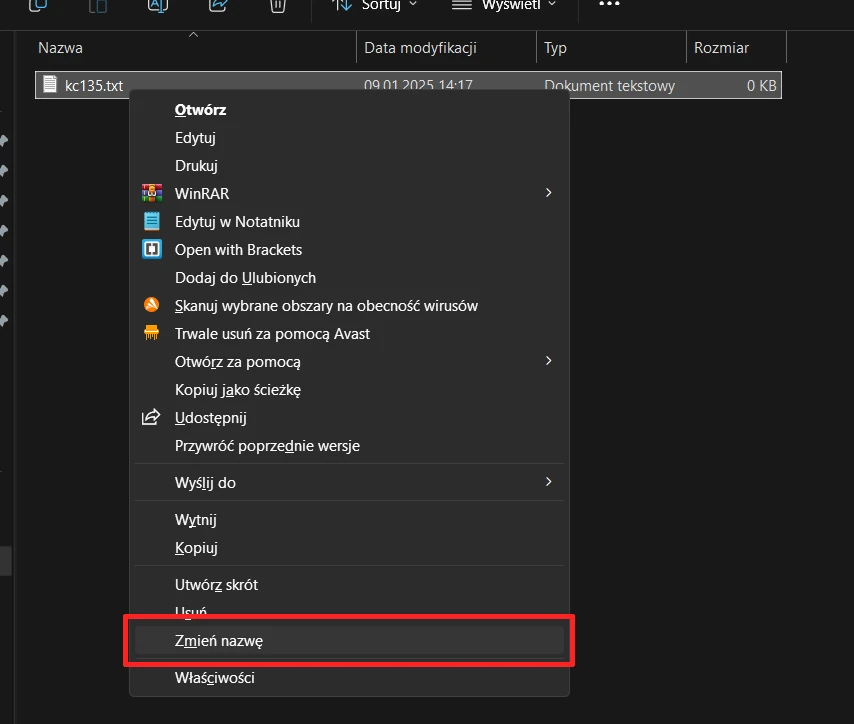
Zmieniamy rozszerzenie na bat. i zatwierdzamy zmianę. Spowoduje to, że plik będzie można uruchomić zwykłym kliknięciem niego.
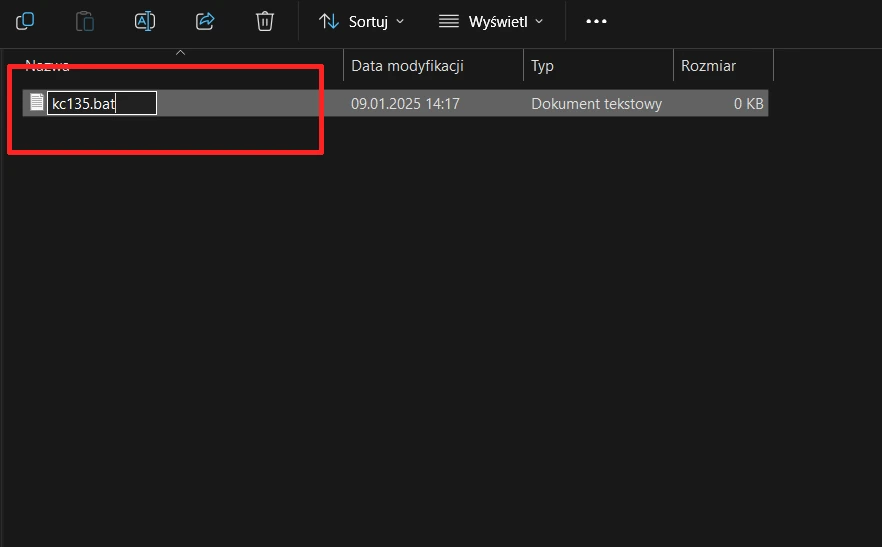
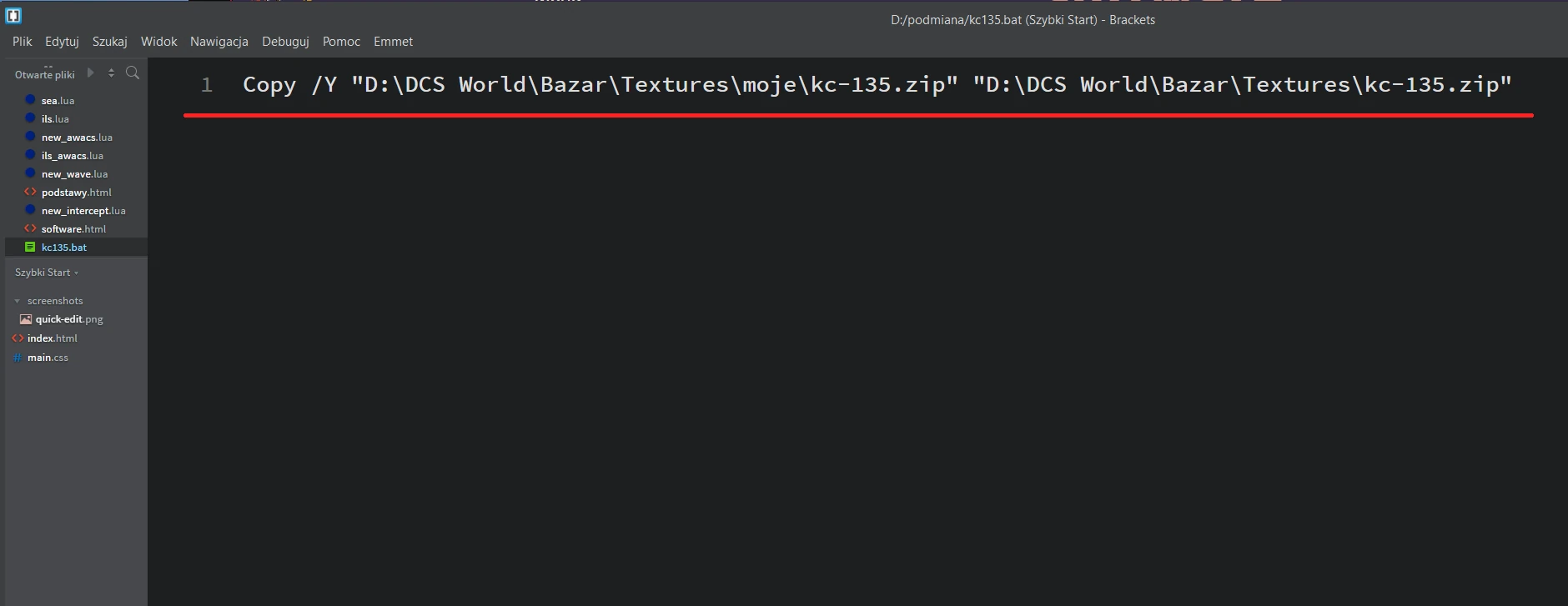
Otwieramy ten plik edytorem, wpisujemy podaną linijkę tekstu:
Copy /Y "D:\DCS World\Bazar\Textures\moje\kc-135.zip" "D:\DCS World\Bazar\Textures\kc-135.zip"
Zapisujemy plik i po jego kliknięciu pliki zostaną podmienione.
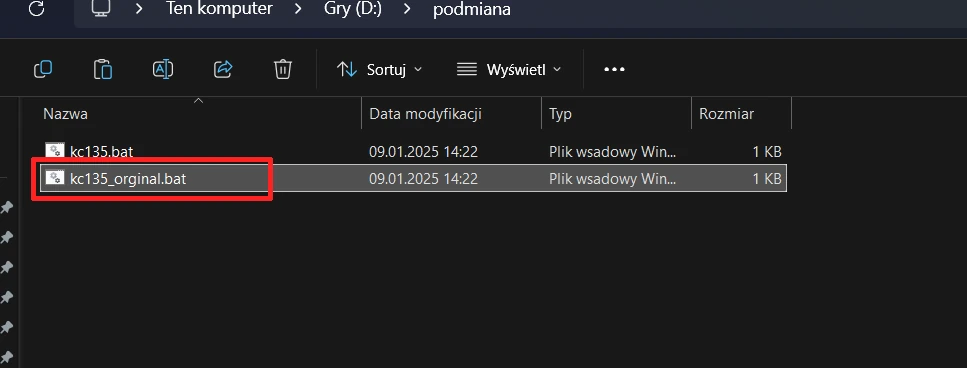
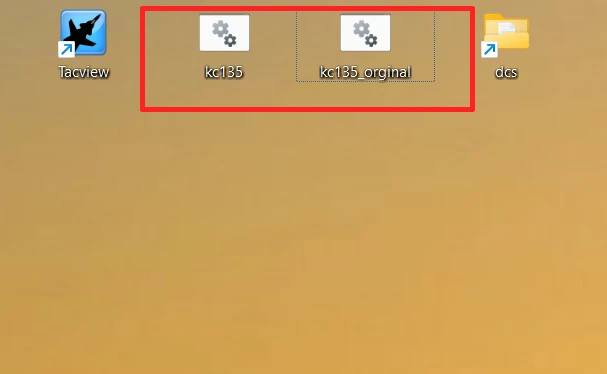
Kopiujemy plik kc-135.bat i zmieniamy nazwę na kc-135_orginal.bat (zaleca się nieużywanie polskich znaków w nazwach plików).

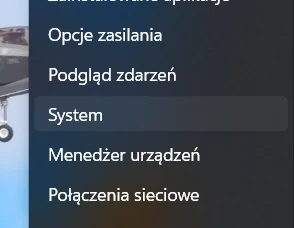
Prawy klawisz myszy na start i klikamy "System".
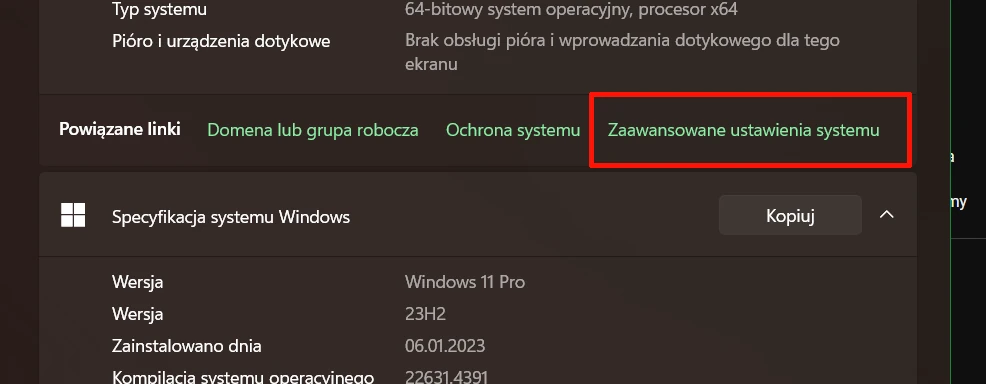
Następnie przechodzimy do "Zaawansowane ustawienia systemu".
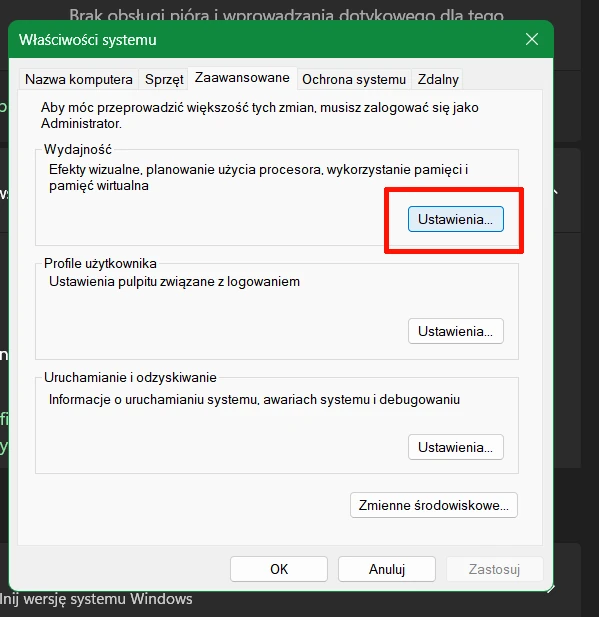
Górne menu "Zaawansowane" i wchodzimy w ustawienia wydajności.
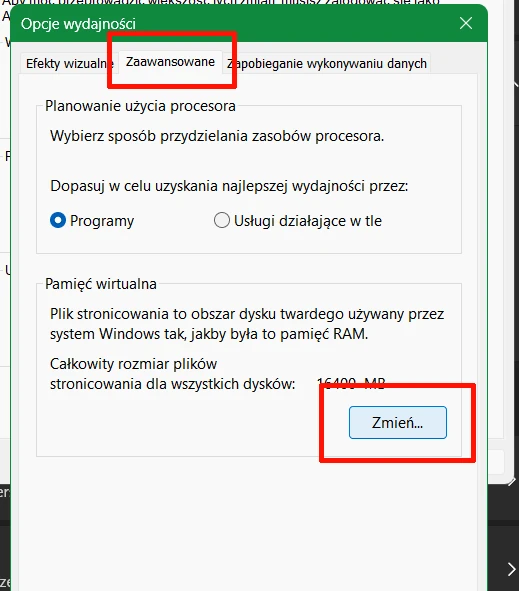
Wchodzimy ponownie w "Zaawansowane" i klikamy zmień.
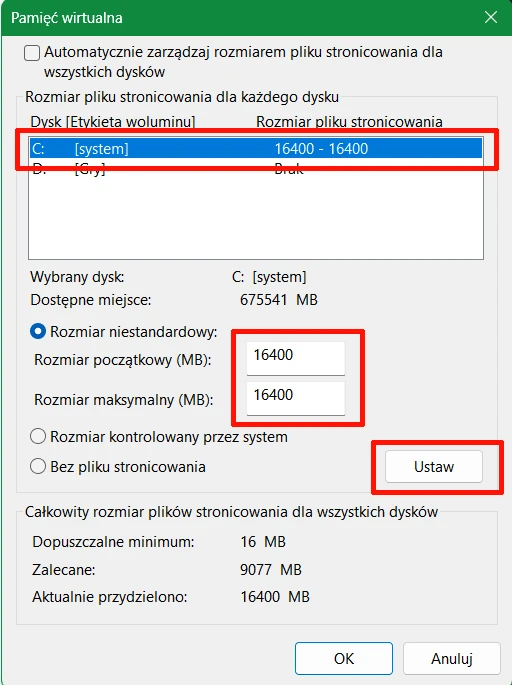
Wyłączamy "Automatycznie zarządzaj .......
Wybieramy dysk dla pliku wymiany, musi mieć więcej wolnej pamięci od zadeklarowanej przez ciebie.
Zaznaczamy kółko "Rozmiar niestandardowy" i wpisujemy wartości odpowiadające posiadanej pamięci RAM.
W podanym przykładzie mamy 16GB RAM.
Klikamy "Ustaw".
Jeżeli nie chcemy używac oprogramowania zewetrzego możemy ściągnąc najnowszy plik ze strony LINK i podmienić w katalogu bin-mt.
Jak nie ręcznie, to odpalamy ściągnięty z tego linku program DLSS Swapper
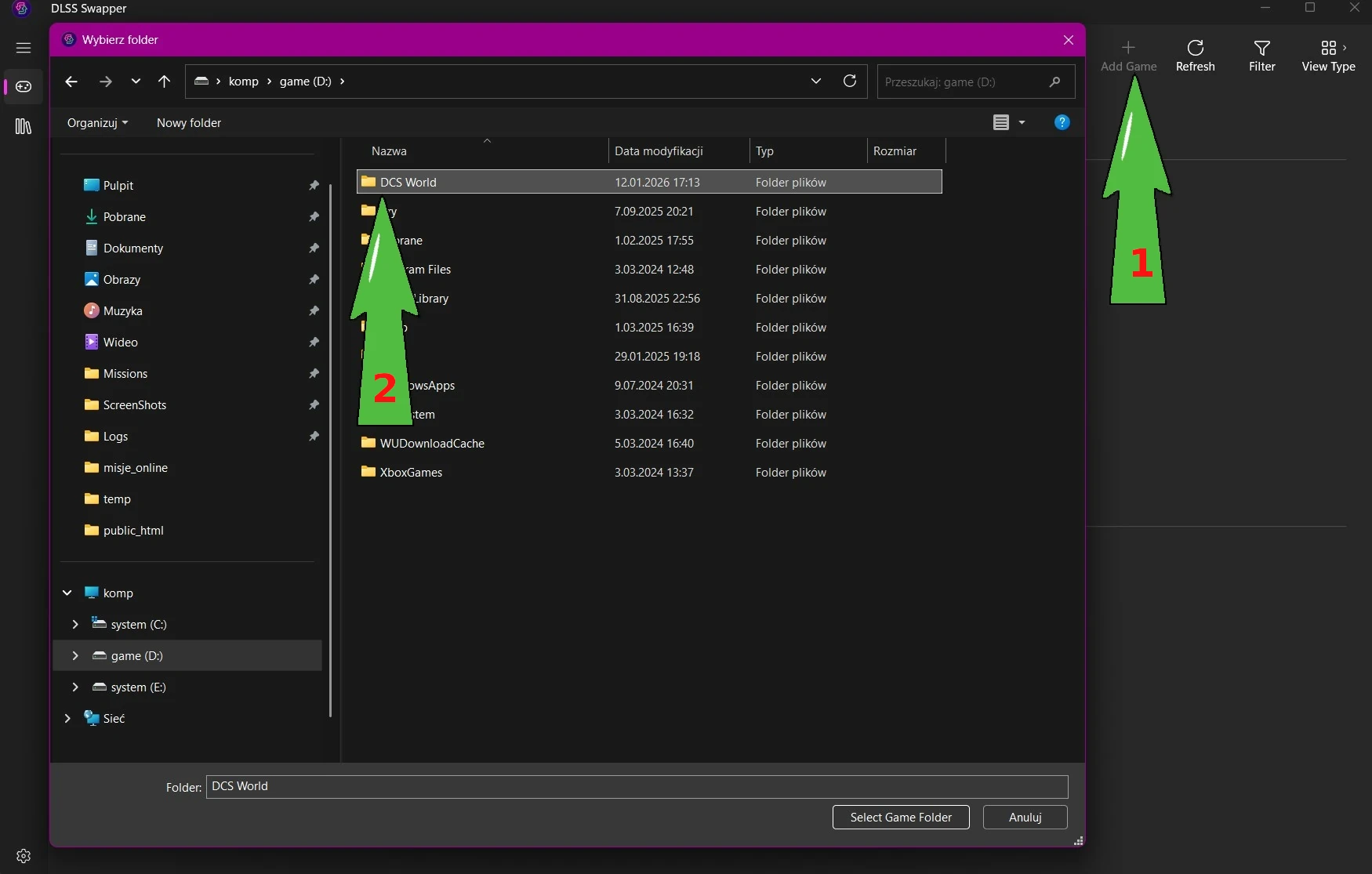
Klikamy "Add Game" i zaznaczamy docelowy folder instalacji DCS.
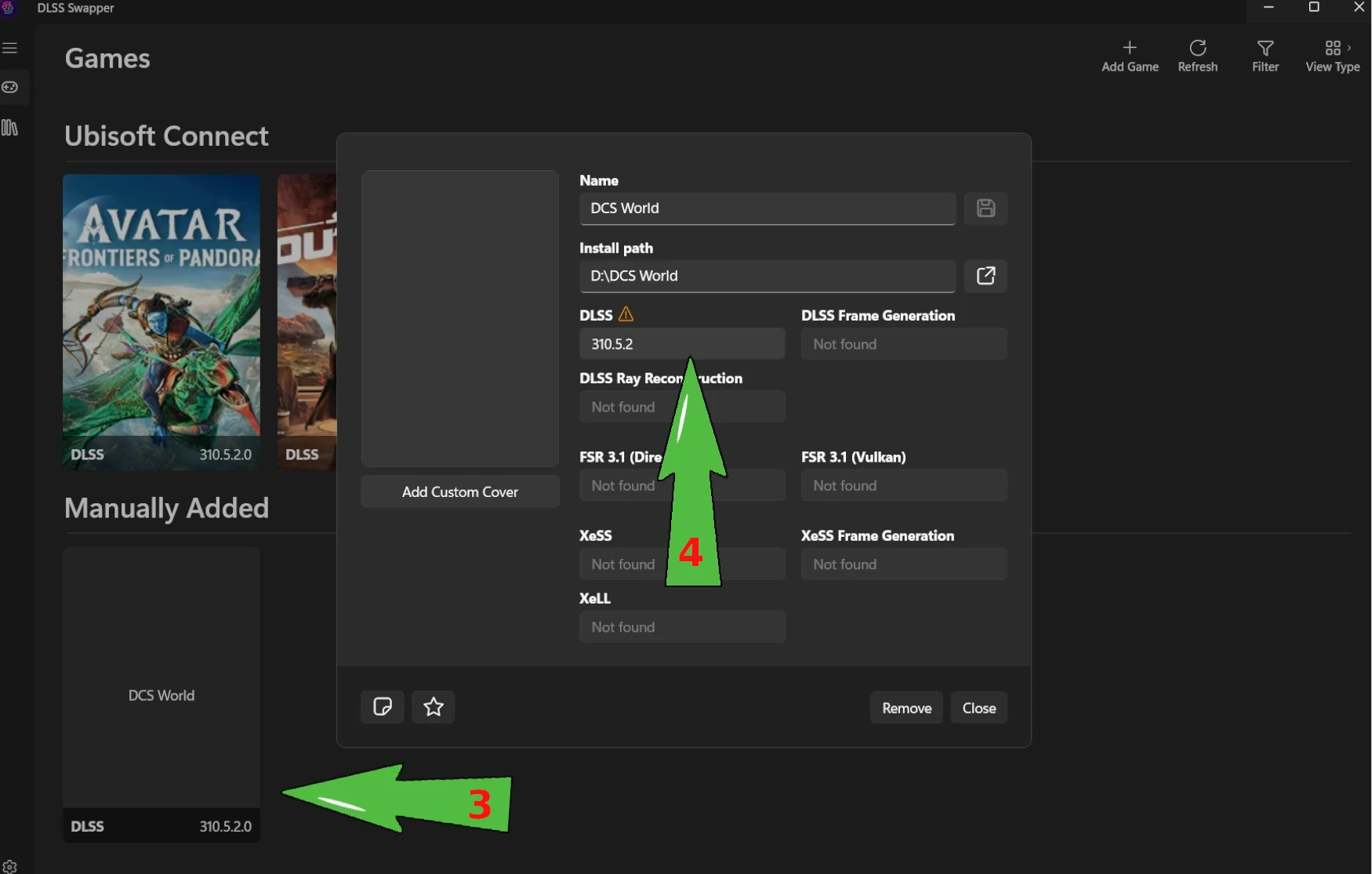
Nie można DCS dodać z wyboru gier, dlatego robimy to ręcznie. Klikamy dodany etykietę programu i w polu DLSS mamy aktualną wersję pliku. Klikamy pole z numerem wersji w celu ściągnięcia i podmiany.
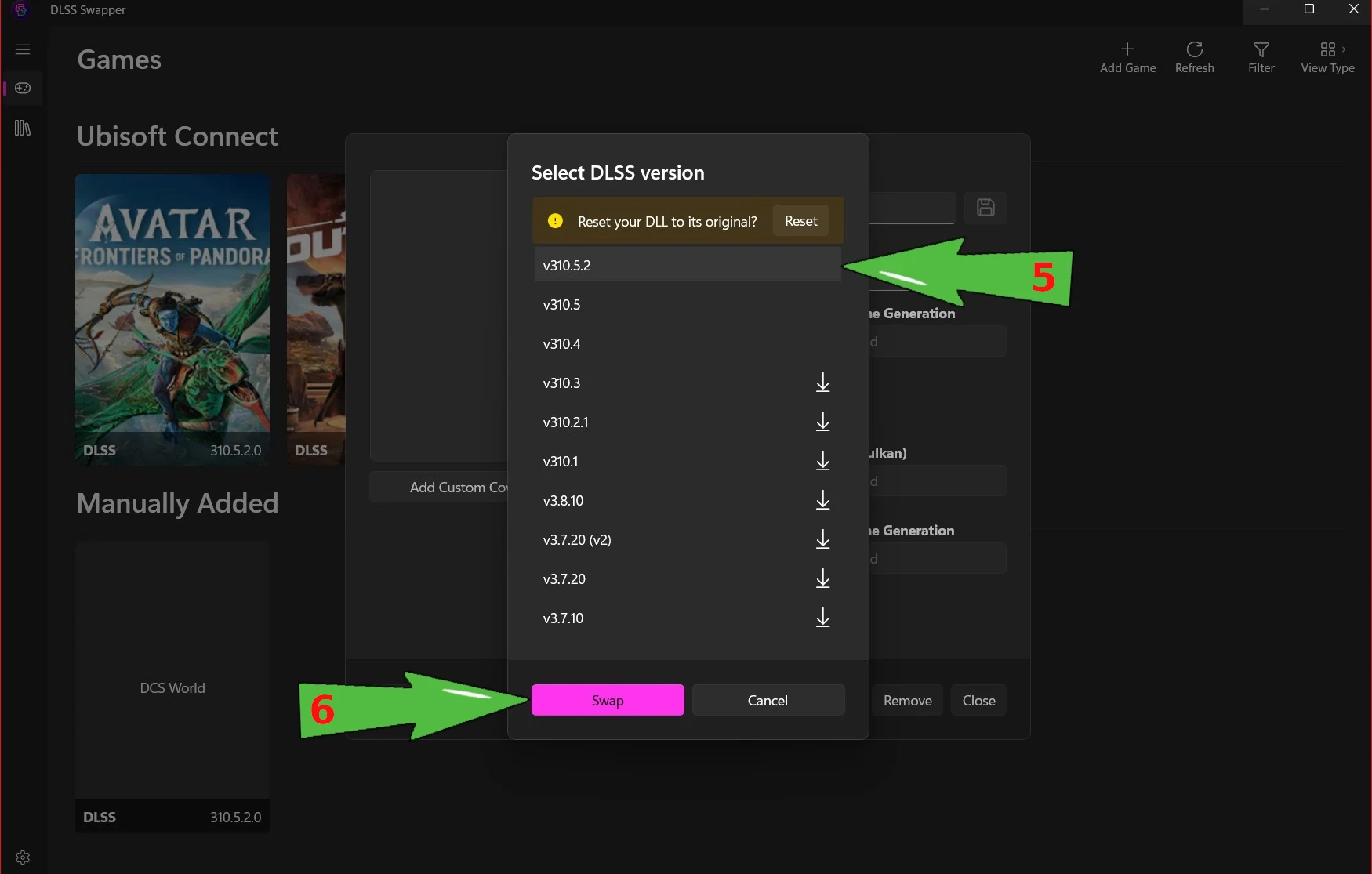
Sprawa wygląda na załatwioną, jednak jeżeli chcemy wybrać sobie odpowiedni preset, tu sprawa się komplikuję.
DCS domyślnie nie ma możliwości wyboru presetu i ładuje się zawsze np. 🔶C.
Możemy wymusić użycie innego, ale na dzień 20.01.26 - DCS zablokowało się na maksymalnie presecie 🔶K.
Jak to zrobimy, poprzez użycie pliku autoexec.cfg, który należy stworzyć i dodać do folderu C:\Users\.....\Saved Games\DCS\Config, do pliku wpisujemy ✏️ DLSS_Preset = 'K'. Najnowsza wersja 4.5 posiada presety 🔶L i M, ale ich ustawienie nie zadziała, bo jak już pisałem, DCS przyjmuję tylko 🔶K.
Dla osób lubiących eksperymentować jest sposób, żeby wymusić użycie innego niż zakładany 🔶K. Program "nvidiaProfileInspector"
LINK ,służy do kompleksowej zmiany parametrów grafiki, pomija domyślne ustawienia gier.
Nie zmieniamy nic w autoexec.cfg, tylko preset ustawiamy w Profile Inspector.
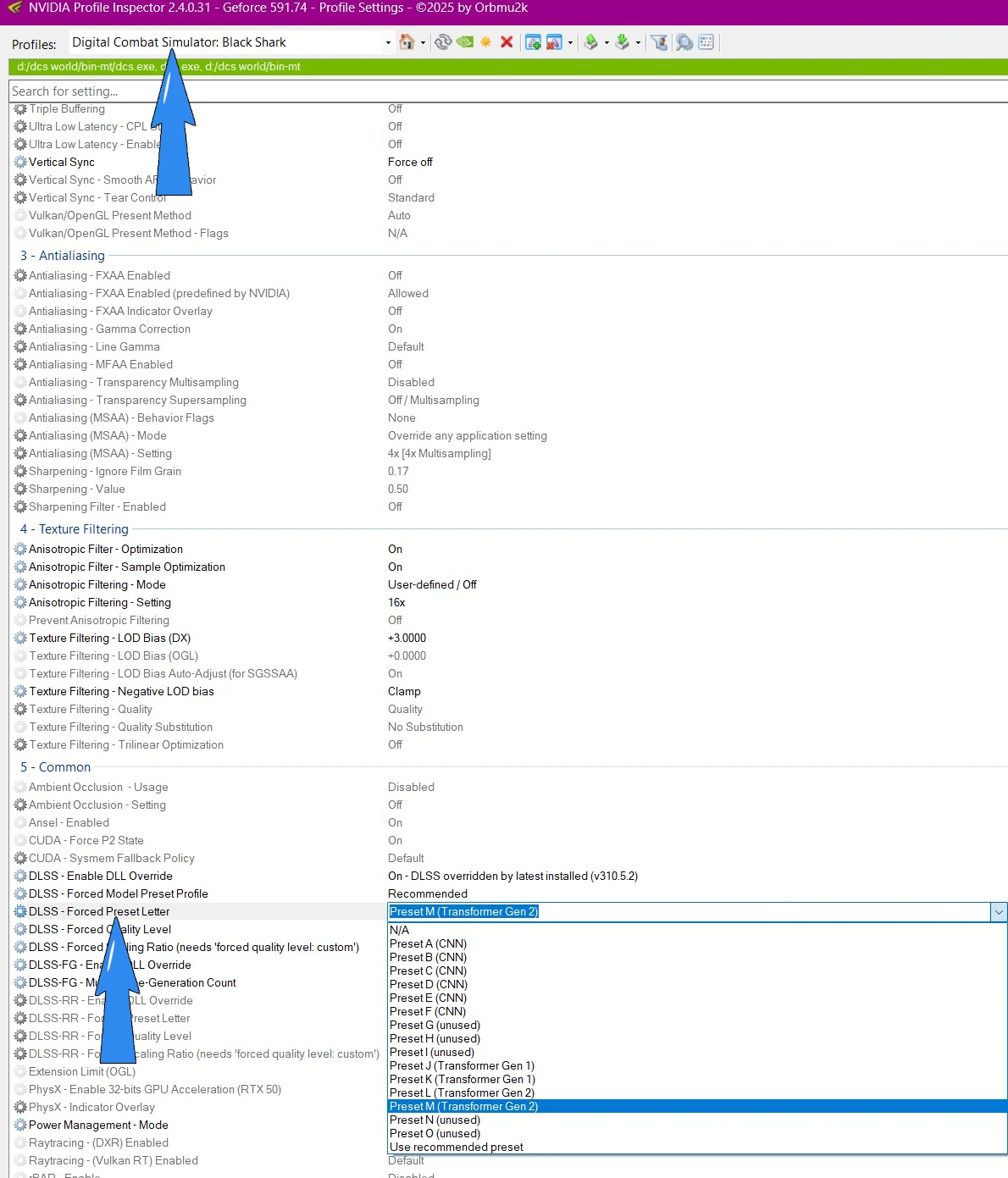
W pole wyboru wpisujemy Digital Combat Simulator: Black Shark, przechodzimy do ustawień w podgrupie 5 mamy DLSS - Forced Preset Letter, który po wyborze zastąpi nam domyślny nie zależnie od ustawień w autoexec.cfg.
Zalecam niezmienianie innych ustawień, jeżeli nie mieliśmy do czynienia z tym programem.
